


[Sonar] MIDI力度变化修改与SONAR里对于MIDI的律动量化的使用

[复制链接]

[Sonar] MIDI力度变化修改与SONAR里对于MIDI的律动量化的使用[复制链接]

Juan 发表于 2023-4-12 01:17:06 [显示全部楼层] 回帖奖励 |倒序浏览 |阅读模式 回复:  2 浏览:  780
一般使用midi键盘输入的音轨,做完midi录制后只需要对错误的音符或时值进行简单的修改就行了。有时候节奏可能有些不在“点”上,通过简单的量化设置,可以实现音符与时值完美对齐。即便有时候有局部的力度感觉不对口味,进行简单的局部力度修改。大致是这样一个套路。
但是对于通过软件转换过来的midi,或者使用鼠标通过五线谱功能或者钢琴卷帘窗点出来的midi,听起来波澜不惊,力度基本上都是差不多的。这个一方面不符合演奏习惯,更是不符合表达需要。一听就是机械的midi做出来的东西,没有一点点情绪在里面。
一、MIDI力度变化修改的三种实现方法。
1、自己用鼠标一点一点地画力度线。根据个人对音乐的理解,或强或弱不一而足。这种方法好处是相对比较随机和个性化,缺点是太耗时间,并且有时候还会画错。
2、使用量化工具对音轨力度进行整体的量化。这个功能Cakewalk最早期的版本就有这个功能,好像还有其他相关的midi效果的插件。Cubase现在也有这种功能。但是,从更加人性化更便于操作角度来看,SONAR 律动量化功能感觉更好用一些。SONAR的律动量化功能据说是根据很多大师的演奏习惯演化而来,把大师在演奏过程中的力度规则引入midi制作。个人感觉其实也没那么玄乎,只不过音符力度通过这样处理以后,听起来的确更加人性化,感染力极大加强。这个有点像有的音源自带的loop,如果你把这些loop直接拖到宿主里使用,你打开钢琴卷帘看看其力度变化--非常丰富、非常专业。不是该乐器的演奏行家,用鼠标无论如何达不到那个状态的。
这么量化的优点是省事还能获得不错的效果,缺点是,尽管局部模拟得非常好,整体听起来还是太机械,没有一点点破绽,也没有一点点意外。
3、量化+鼠标局部划线。这种方法是最好的,一方面局部能够达到理想状态,同时为了让音符力度产生随机的差异化,可以在同一个循环周期内让其产生不太一样的效果。如果不手动修改,这种力度循环始终是A+A+A...这种模式的。如果把最后一个A部分的力度稍作调整,那么这个A有可能会变成C的感觉;这样我们就得到了A+A+C...的力度循环。如果把第二个A也手动调整一下,那么这个A有可能会变成B的感觉;这样我们就得到了A+B+C...的力度循环。这样听起来就不会单调、枯燥。有时候为了营造一种更逼真的效果,会故意出现一些失误或者噪音类的。
二、SONAR的MIDI律动量化的使用
1、首先需要选中整个轨道的midi音符,确定下一步的律动量化的对象。
2、菜单》》》处理》》》律动量化
3、根据需要选择律动量化的风格,也可以自定义律动量化。
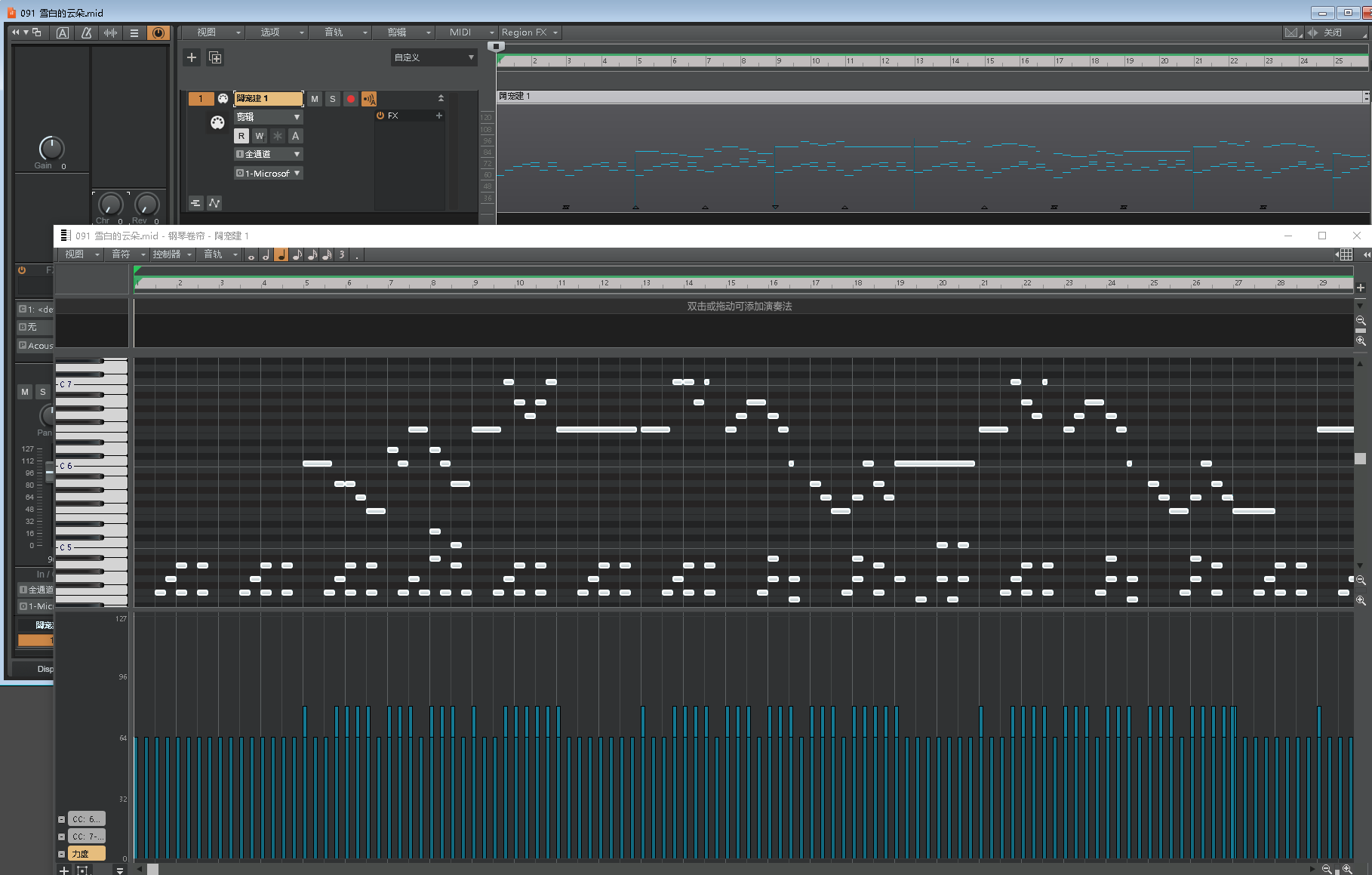
1.PNG
这是没有律动量化的midi力度状态,基本上有两个人力度值,一个是和声声部的力度值,一个是旋律声部的力度值。旋律声部力度稍大,听起来旋律还是比较清晰的。
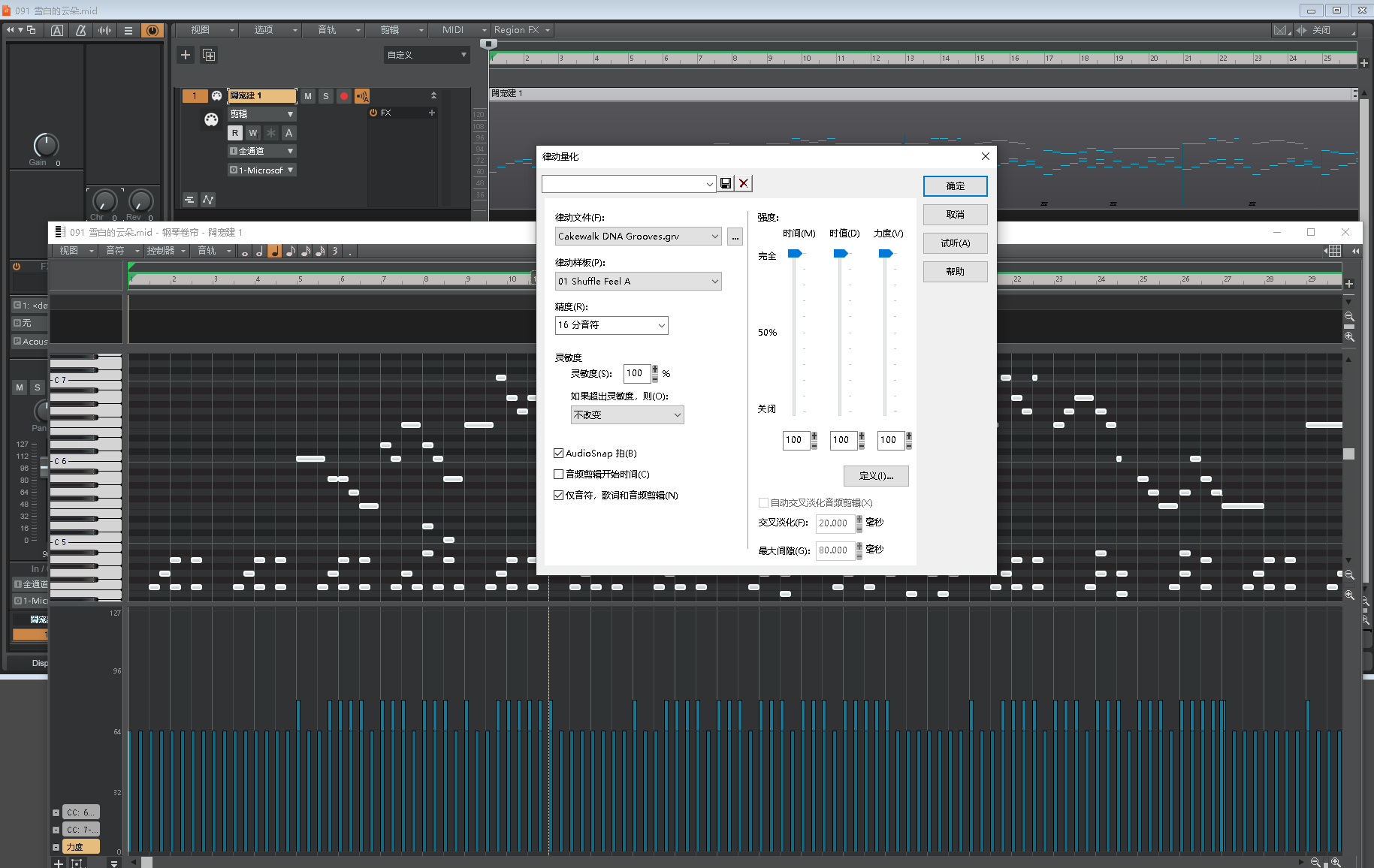
2.PNG
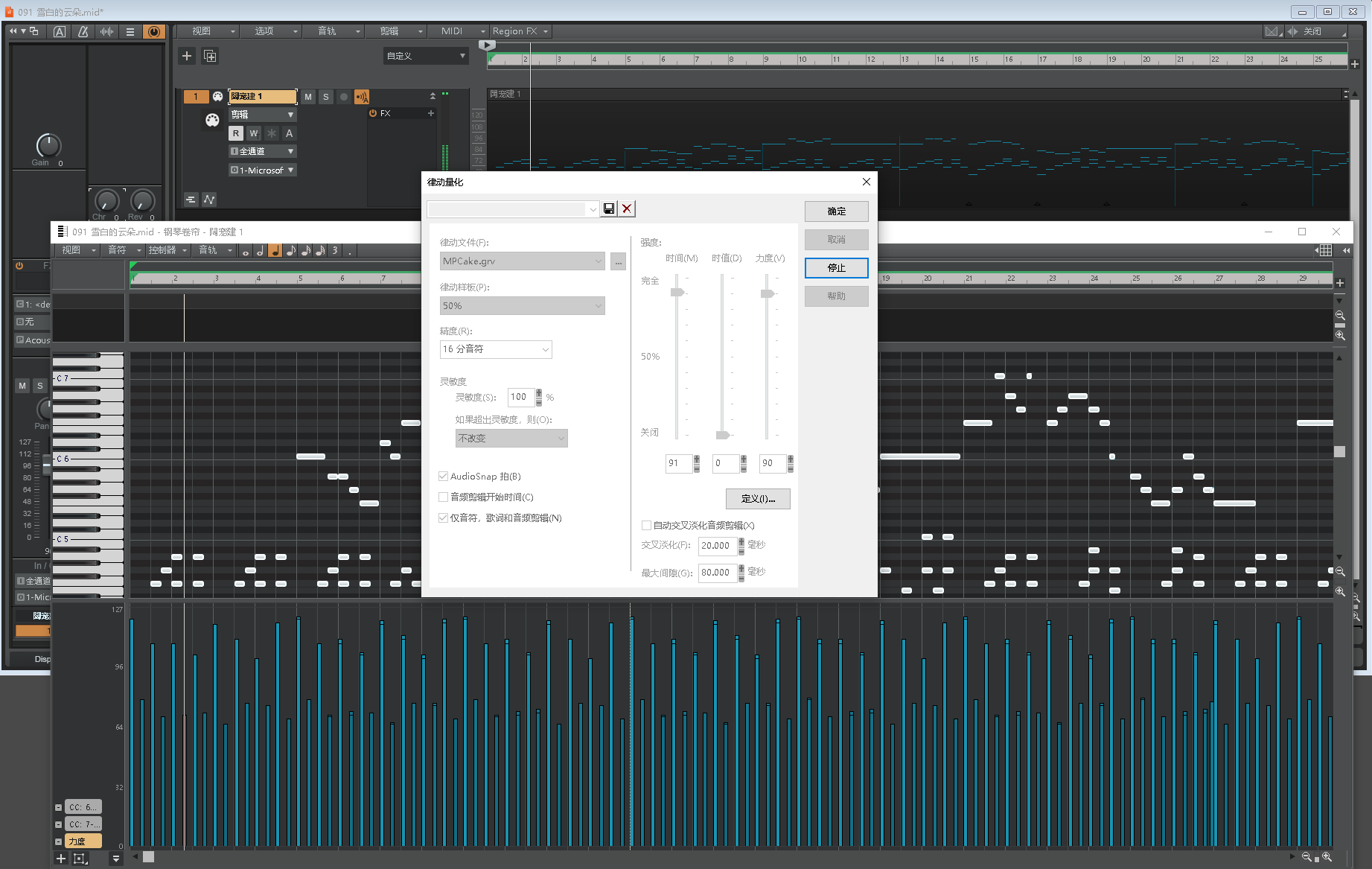
这是跳出来的律动量化浮动窗口的界面,右边的三个控制条主要控制量化的类型:时间、时值、力度。一般时值保留关闭状态,时间可以保持关闭或随意,可以适当调节一下力度条的百分比,一般80-90%比较合适。这样量化结果音符的时值长短不会被改变,只是力度变化比较丰富。
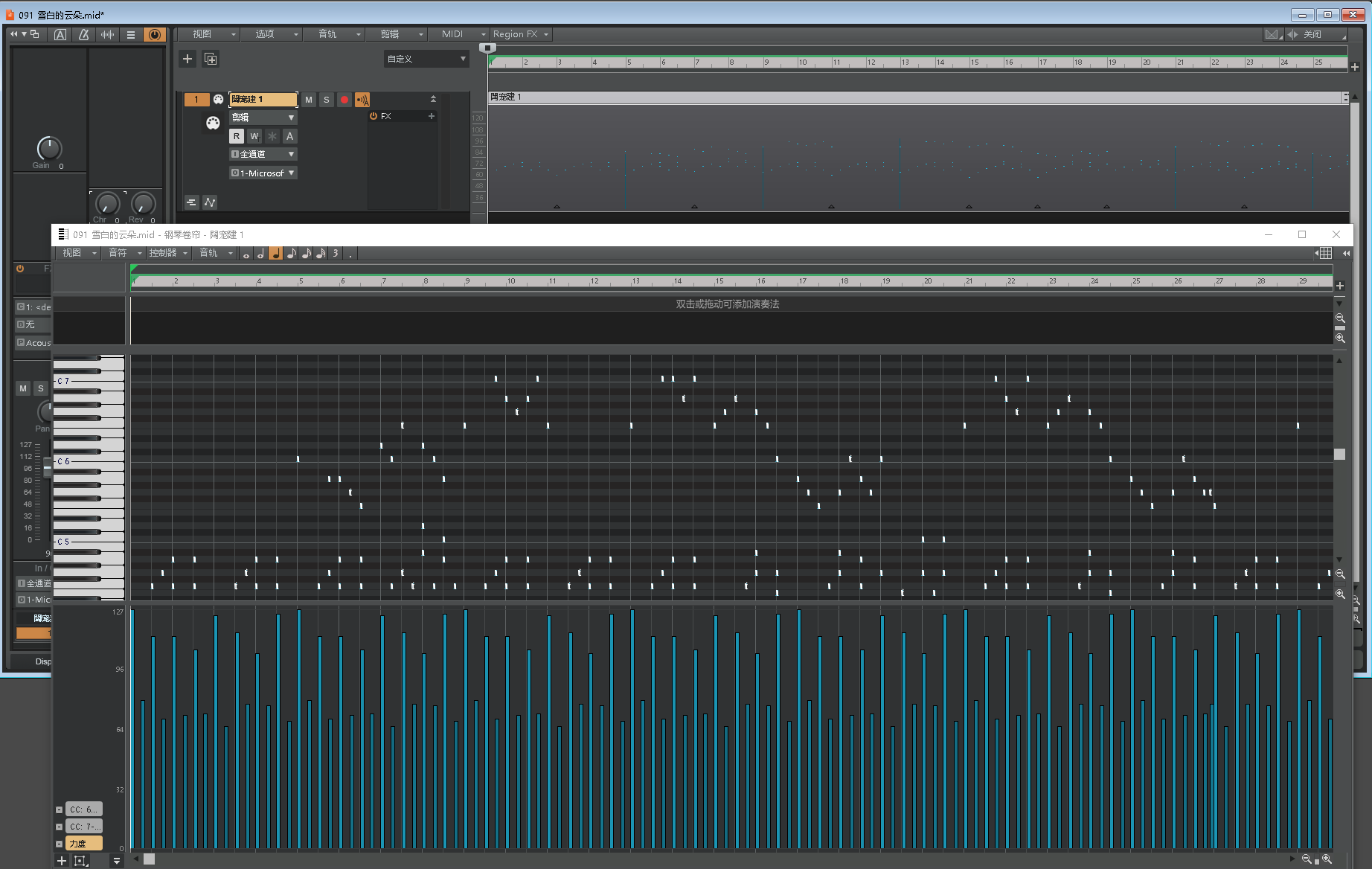
3.PNG
这是时间、时值、力度都是缺省状态下的结果。
4.PNG
力度稍作调节的结果。
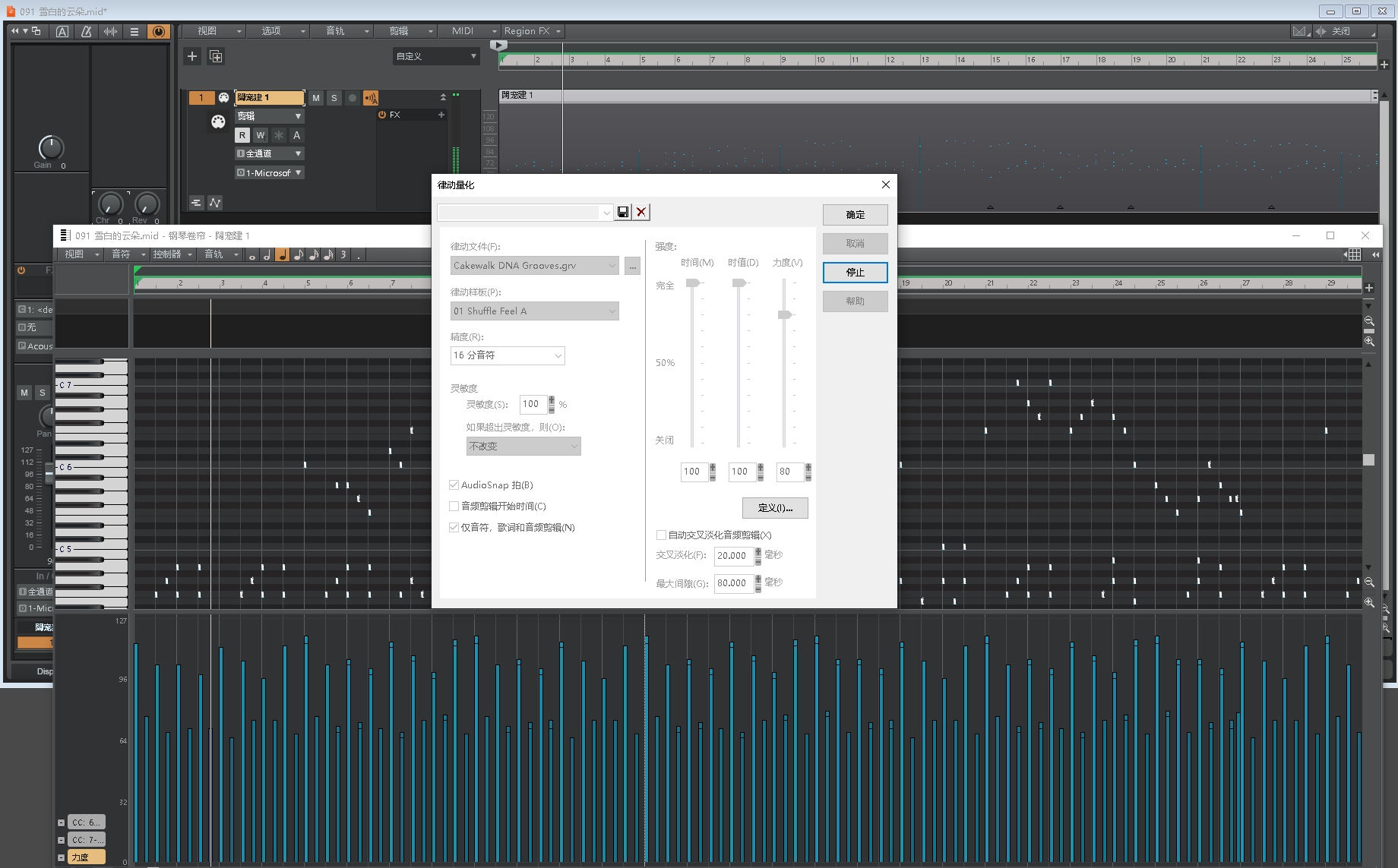
4a.PNG
时值调节关闭,力度和时间稍作变化。
5.PNG
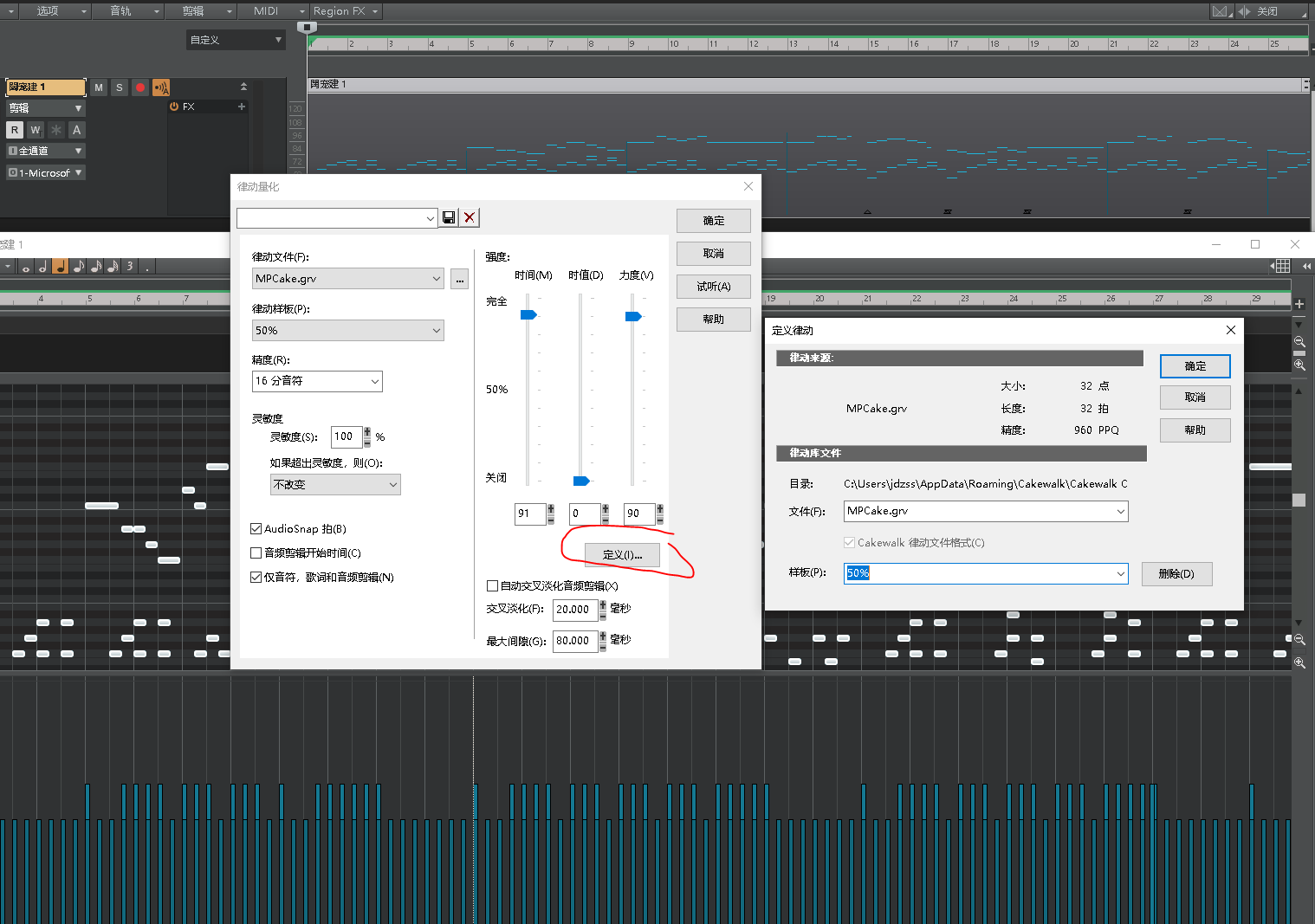
右边自定义的浮动窗口,可以切换SONAR自带的律动量化文件
右边下方的是自动交叉淡化音频剪辑的复选框,可以勾选一下,点击试听进行比对。
左边是律动量化的律动文件和律动模板。律动文件有两个,可以随意切换,其每个下面有很多不同的律动模板可供选择。量化的精度是指量化音符的最小值,一般8分音或者16分音,常规8分音即可。
面板中还有很多细部调节功能,可以多多尝试,然后试听,如果觉得效果不错就可以点击“确定”。
飞鱼音乐网原创教程,欢迎一起探讨,欢迎批评指正!


回复

使用道具 举报

Juan
 楼主|
发表于 2023-4-13 09:52:12 显示全部楼层
回复

使用道具 举报

Juan
 楼主|
发表于 2023-4-13 09:52:58 显示全部楼层


律动量化处理前后听觉对比。


回复

使用道具 举报

您需要登录后才可以回帖 登录 | 立即注册

本版积分规则

1
QQ