本帖最后由 慧灵 于 2021-2-18 15:03 编辑
ZOOM R24不仅可以作为音频接口使用,同时它可以作为一款简洁的DAW软件操作控制器。可以同时当做音频接口和控制器使用,也可以单独作为音频接口使用,或者单独作为简易控制器使用。
在安装软件驱动时,有一个复选框需要勾上,安装sonar的控制器软件。CUBASE和其他DAW估计不需要安装,系统自动识别,只要在软件里做相关设置即可--没试过。安装完驱动以后,用自带的USB线连接至电脑,开机。USB供电的话不能作为存储器使用,接上电源以后有这个选项。接通USB以后,按一下右上方10个黑色的方块功能键中的USB功能键,屏幕进入USB功能选项,选择AUDIO I/F,按机器的下ENTER键确认,进入音频接口设置界面,选择第二项EXECUTE并确认即可。这样,ZOOM r24就已经作为一个音频接口连接到计算机了,可以当声卡来使用。
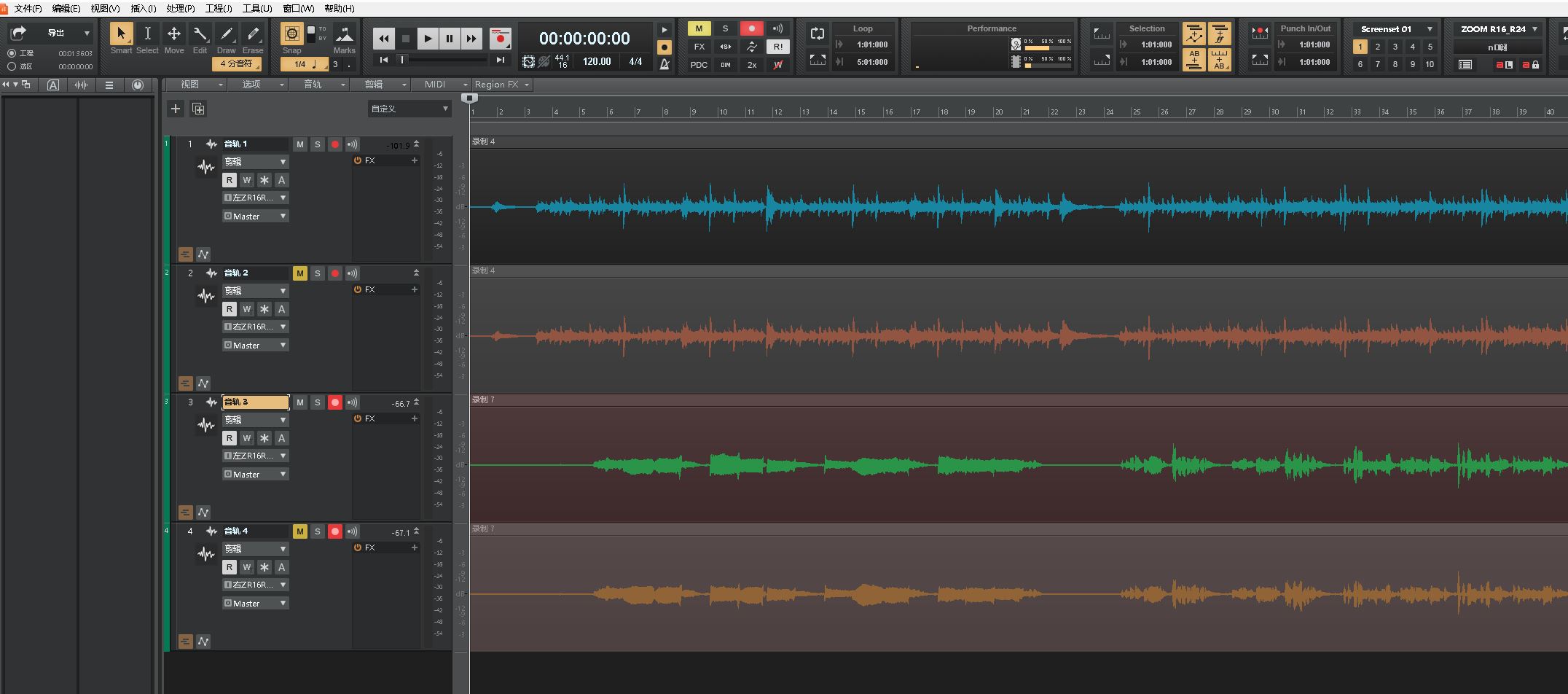
打开SONAR,在菜单里点击最下方的参数设置,在参数设置左边点击设备,把其他声卡复选框取消以后,选择ZOOM R16_R24 ASIO Diver。点击驱动设置,在第一行和第二行的回放、录制处选择刚才的ZOOM R16_R24 ASIO Diver,点击下方的应用,如果只是希望ZOOM R24作为一台8进2出的录音声卡,这样设置就可以了。建立一个音频轨,在输入出可以选择立体声(共4组立体声)或其分别的8个左右声道作为输入通道。按下录音按钮就可以在软件里录音了。如果是使用8个输入通道同时录音,在8个轨道的输入分别设置8个不同的通道(8个话筒或线路)即可。
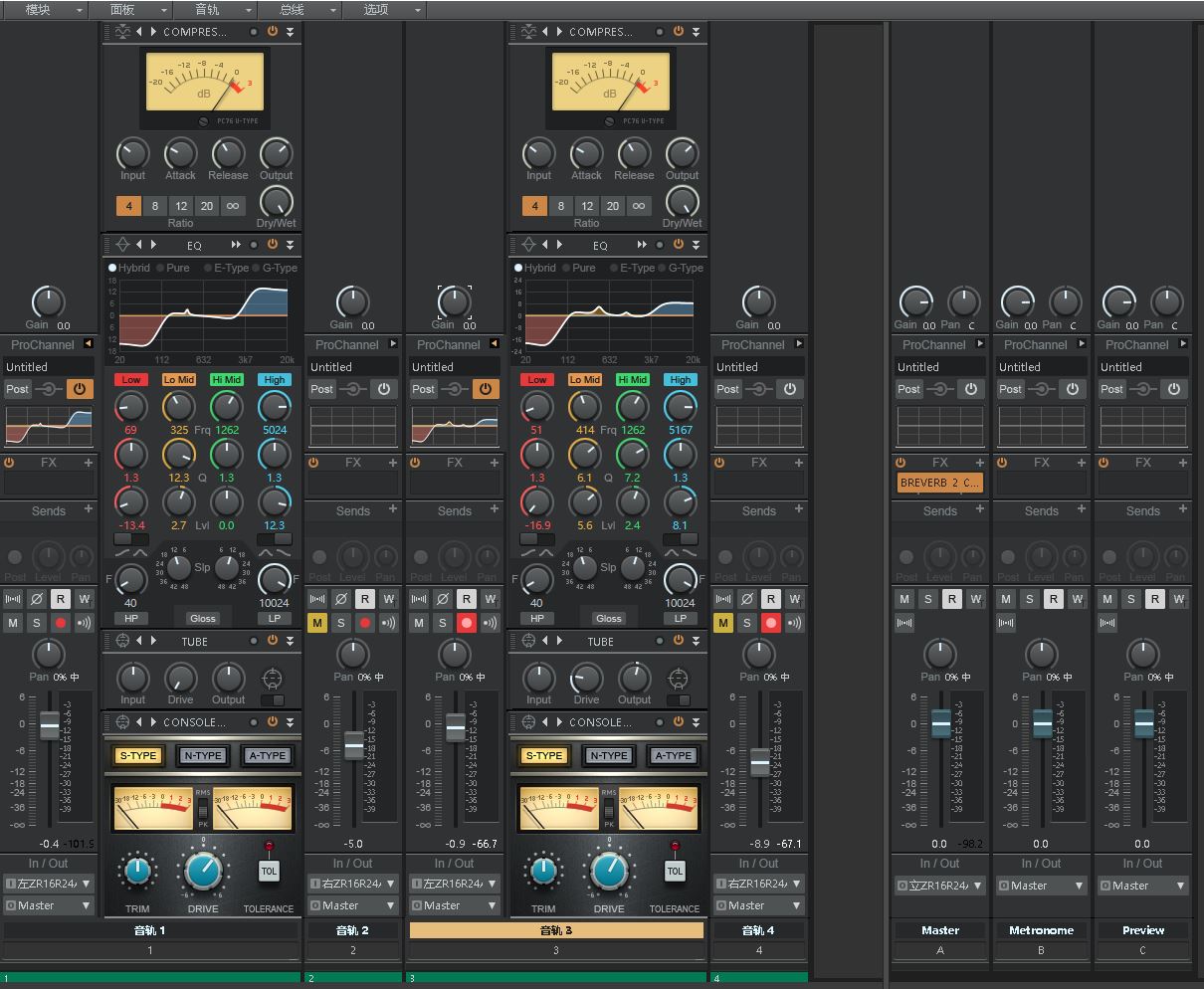
录好音频后可以使用鼠标分别对各个轨道进行简单的声像、eq、fader等调节,也可以使用ZOOM R24作为控制器对软件进行简易的控制,基本功能是24轨的推子和24轨的静音、播放、solo,以及SONAR的走带控制。其他有没有自定义的功能按键尚处于摸索状态之中......
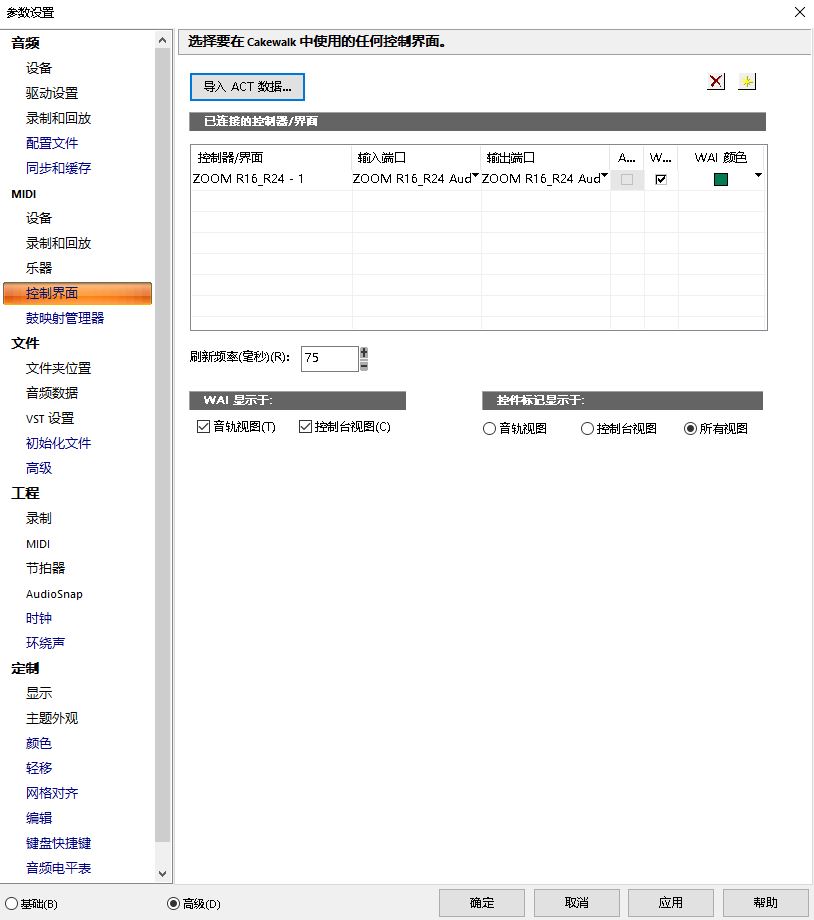
打开刚才的SONAR的参数设置界面,点击控制界面,右边是空白的,选择右上方的叉叉旁边的新建按钮,控制器/界面下拉菜单选择ZOOM R16_R24,输入输出都选ZOOM R16_R24,点击应用、关闭。按ALT+2调出SONAR的调音台,推动ZOOM R24的推子,SONAR调音台里面的推子会随着ZOOM R24的推子移动而移动。点一下ZOOM R24的播放键,SONAR开始走带,按下ZOOM R24停止键,SONAR走带停止。因为ZOOM R24只有8个推子,如果只是8轨的话不用切换,如果是24轨的话,通过ZOOM R24右上方的1-8Tr、9-16Tr、17-24Tr功能键可以实现自由切换。这个控制器功能可以单独使用,即SONAR里可以选择其他声卡作为音频接口,ZOOM R24只是作为简单的控制器单独使用。这个对于后期混音反复试听、反复独奏比对还是很方便的。
|
|
|
|
|
|
|
|
|






 cakewalk中文版 v26.09附安装教程
 Band-in-a-Box® and RealBand 2024-123pan
 Muse 2.7 综合乐谱排版软件(支持五线谱_吉
 ZOOM R24作为音频接口和控制器在SONAR里如
 Cakewalk_by_BandLab_cakewalk中文版 v27.0