有时候我们会因为对一款 DAW 的陌生而感到一筹莫展,一些非常便捷的功能明明就摆在那里而我们却不知道,这实在是太令人揪心啦!今天小编就为大家奉上9个你今后可能会在 Cakewalk by BandLab 中经常使用到的小技巧。
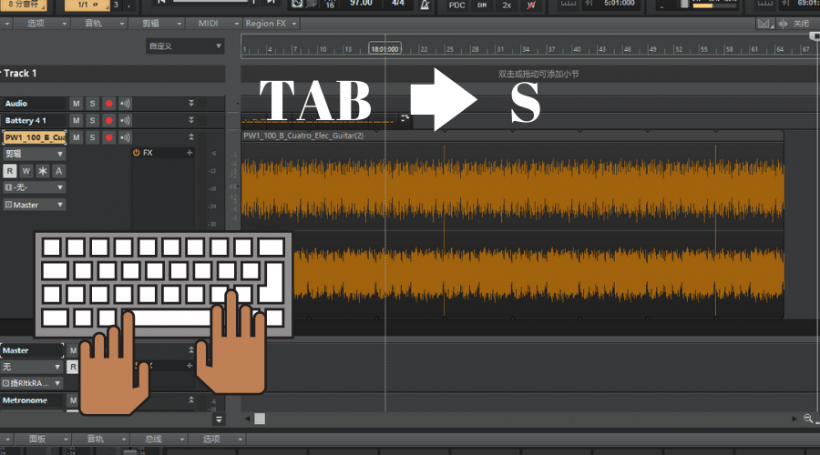
1想把律动剪辑在轨道视图中做切片处理其实非常容易,在当前时间线上按下【Tab 】键即可对律动剪辑进行分步浏览,然后再按下快捷键【S】即可立即拆分。
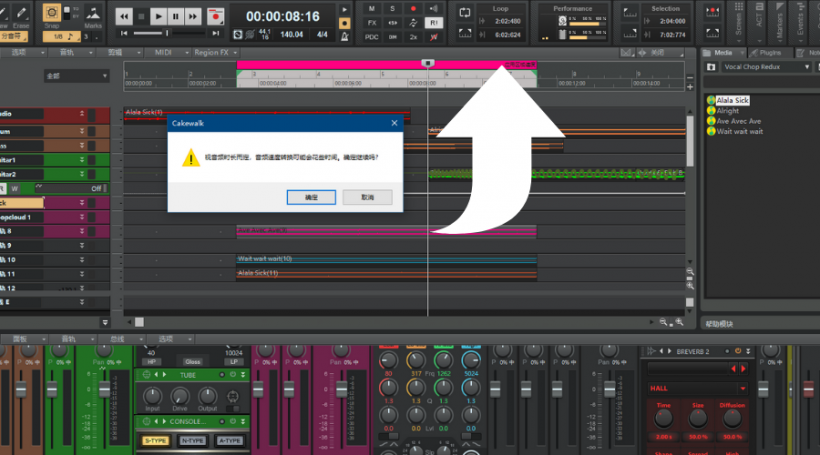
2将剪辑拖到时间线顶部会自动创建一个速度视图来定义剪辑的速度(见上图)。然后弹出一个提示框询问你是否转换音频速度,这非常适合实时录音,剪辑中的节拍越清晰,效果就越好。
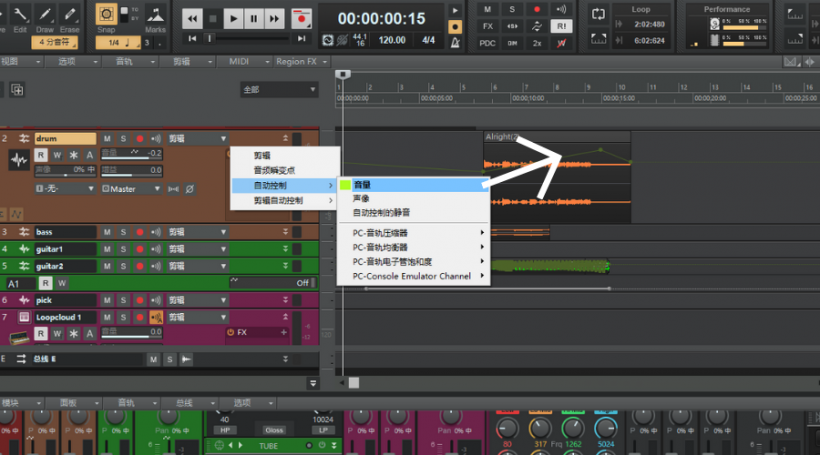
3如果你想要在主轨道上直接选择或编辑音量或声像的包络,可尝试将【编辑过滤器 = 剪辑】设置为【编辑过滤器 > 自动控制 > 音量 / 声像】。
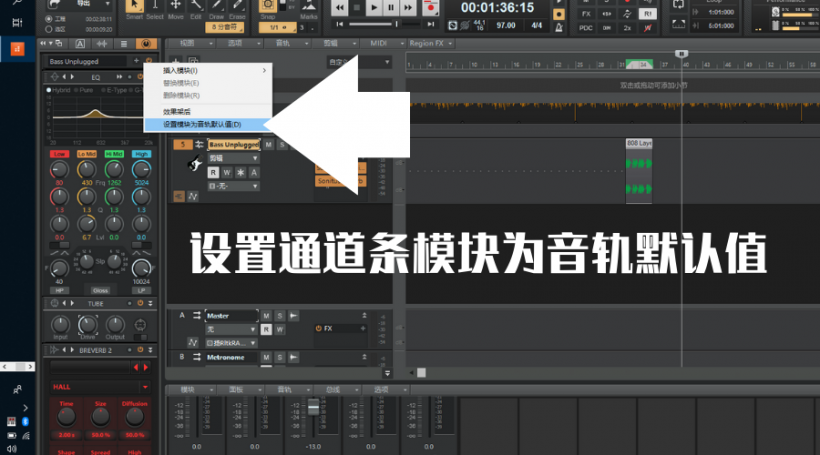
4每当创建新轨道时,Cakewalk都会自动加载一组默认的ProChannel模块。若想把当前ProChannel的配置设置为默认值,只需右键单击任何模块的顶部,然后选择【设置模块为轨道默认值】即可。
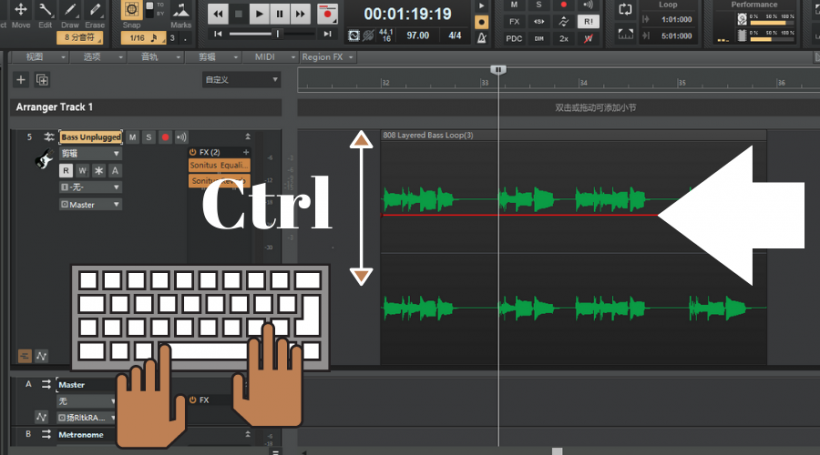
5要调节音频剪辑的增益包络,请在按住【Ctrl】键的同时使用智能工具(工具栏中的那个箭头)单击剪辑,向上或向下拖动即可调整增益包络。
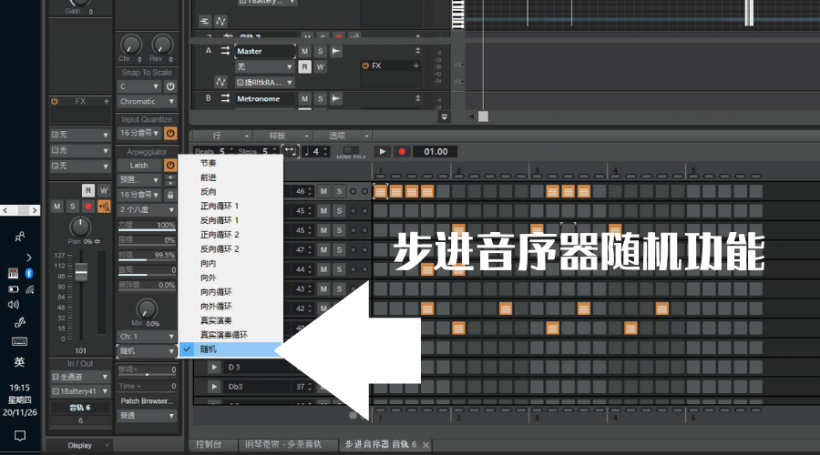
6步进音序器的【随机】选项具有很酷的随机化功能,这对打击乐器组是非常有用的。
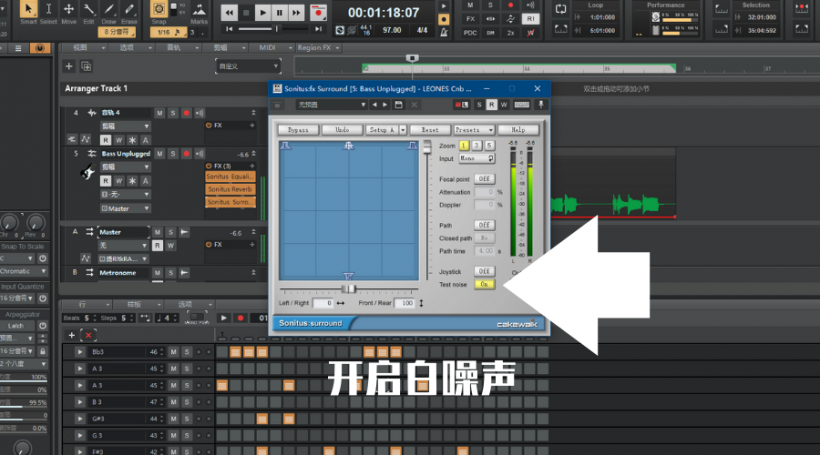
7Cakewalk 内置的【 Sonitus Surround 】环绕声处理器中包含1个很有用的白噪声发生器,单击【Test Noise】按钮,通过不同的【QuadCurve】滤波器运行白噪声,你将听到不同的曲线是如何影响音频的。
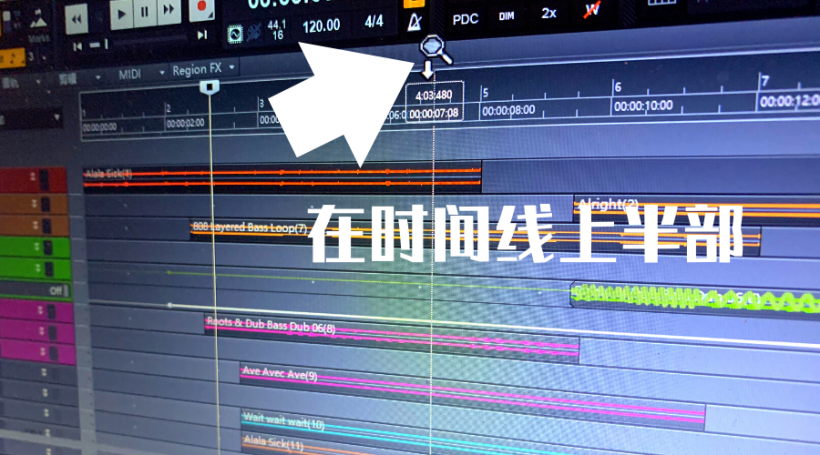
8想要水平放大或缩小整个项目以适合【轨道视图】,只需把鼠标移至时间标尺上半部分直至出现一个【放大镜】,双击后你的所有轨道就能瞬间排列得整整齐齐。 9
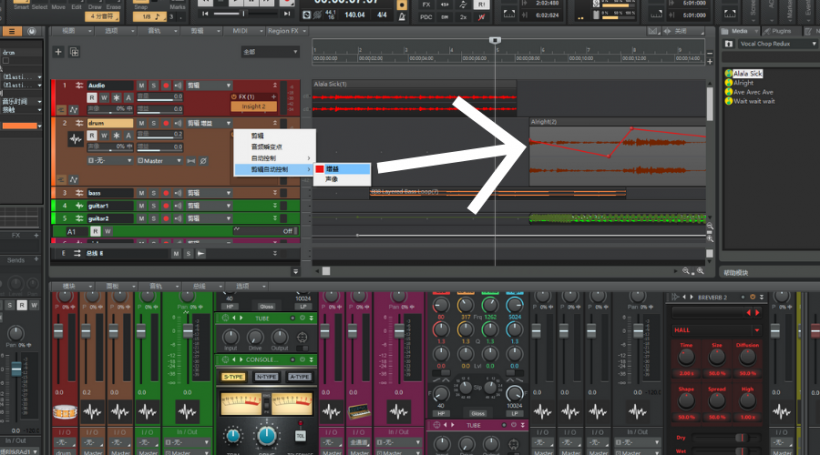
要想编辑轨道中剪辑增益/声像的自动化,你只需在【编辑过滤器】中设置【剪辑自动控制 > 增益/声像】,然后就能直接在剪辑中的任何地方插入自动化节点。 | 




 cakewalk中文版 v26.09附安装教程
 Band-in-a-Box® and RealBand 2024-123pan
 Muse 2.7 综合乐谱排版软件(支持五线谱_吉
 ZOOM R24作为音频接口和控制器在SONAR里如
 Cakewalk_by_BandLab_cakewalk中文版 v27.0