在Studio One中,将单独轨道的音频信号输出到声卡的不同物理通道,主要通过配置音频I/O设置和轨道输出路由来实现。以下是详细的操作步骤:
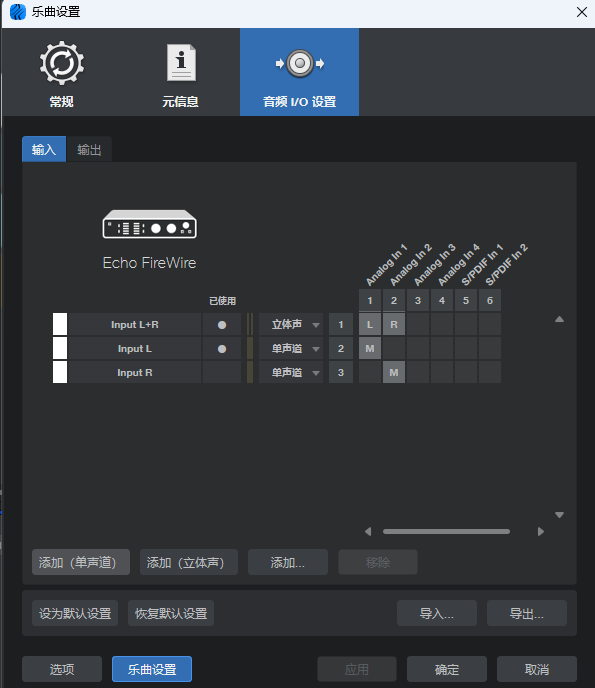
1. 配置声卡与音频I/O设置
首先,确保你的声卡驱动已正确安装,并在Studio One中被识别为支持多通道输出的设备。
打开音频I/O设置:点击菜单栏的 “乐曲” (Song),然后选择 “音频I/O设置” (Audio I/O Settings)。
选择声卡设备:在弹出的窗口中,确保在“音频设备”(Audio Device)下拉菜单中选择了你的物理声卡(而非默认的Windows音频或ASIO4ALL,除非你专门配置了虚拟声卡)。
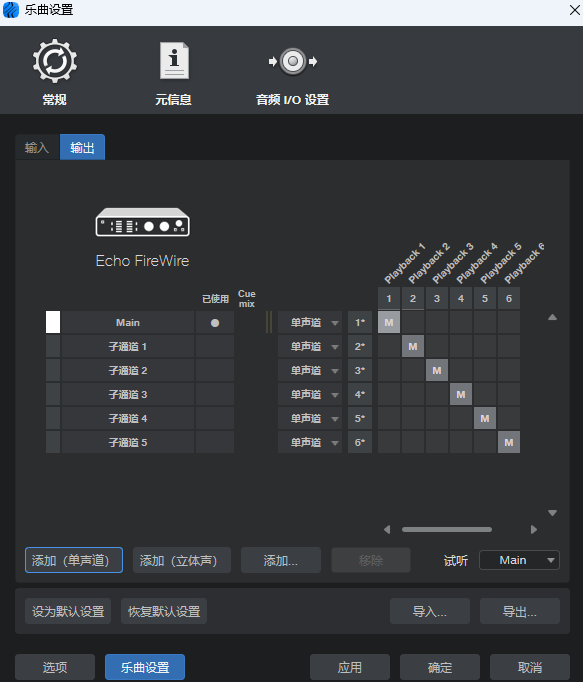
添加输出通道:切换到 “输出” (Output) 标签页。在这里,你会看到当前已配置的输出通道列表。
如果你的声卡支持多通道(例如8个输出),但默认只显示了“Stereo”(立体声)的Out 1/2,你需要手动添加。
点击 “添加” (Add) 按钮,选择 “单声道” (Mono) 或 “立体声” (Stereo) 通道,根据你的需求添加。例如,你可以添加 Out 3、Out 4、Out 5、Out 6 等。
为每个新添加的通道重命名,使其更直观,例如将 Out 3 命名为 Drums,Out 4 命名为 Bass,Out 5 命名为 Vocals 等。这有助于你在后续操作中快速识别。
2. 将轨道输出路由到指定通道
配置好音频I/O后,下一步是将具体的音轨输出到你刚刚创建的物理通道。
打开混音台:按快捷键 F3 或点击界面右下角的 “混音” (Mix) 按钮。
选择目标轨道:在混音台中,找到你想要单独输出的轨道(例如,一个包含鼓组的音频轨道)。
设置轨道输出:在该轨道的通道条上,找到 “输出” (Output) 选择器(通常默认显示为“Main”或“Stereo Out”)。
选择目标物理通道:点击输出选择器,从下拉列表中选择你之前在音频I/O设置中创建并命名的物理通道。例如,将鼓组轨道的输出选择为 Drums (即声卡的Out 3/4)。
3. 验证与使用
检查电平:在混音台中,被设置为输出到物理通道的轨道,其通道条上的电平表会显示信号正在输出。
监听:将你的监听设备(如音箱或耳机)连接到声卡上对应的物理输出接口(如Out 3/4),即可听到该轨道单独输出的信号。
多轨道应用:重复上述步骤,将其他轨道(如贝斯、人声、键盘等)分别路由到声卡的不同物理通道,实现完全独立的信号输出。这对于多轨录音、现场直播或连接外部效果器非常有用。
总结来说,核心流程是:先在“音频I/O设置”中为声卡添加并命名所需的物理输出通道,然后在“混音台”中将每条音轨的“输出”选择器指向对应的物理通道。
|
|
|
|
|
|
|
|
|





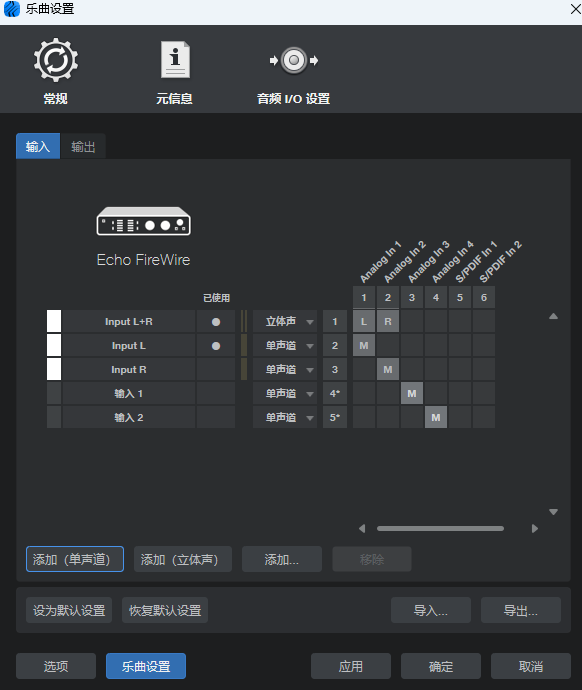
 cakewalk中文版 v26.09附安装教程
 Band-in-a-Box® and RealBand 2024-123pan
 Muse 2.7 综合乐谱排版软件(支持五线谱_吉
 ZOOM R24作为音频接口和控制器在SONAR里如
 Cakewalk_by_BandLab_cakewalk中文版 v27.0