|
准备工作完成后我们就可以输入歌词。点击编辑面板中的“歌词”选项,打开歌词编辑对话框。
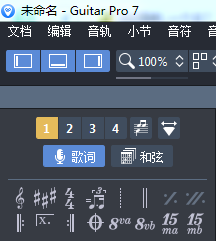
图1:编辑面板“歌词”选项 在该对话框中主要有以下几种功能:声部线、起始小节以及显示或隐藏功能。 “声部线”表示可以输入多行歌词,最多可以输入5个声部歌词;“从小节”表示从第几小节开始输入歌词,此功能主要应用于有前奏的歌曲中;“显示”选项的开启或关闭表示显示或隐藏歌词。 此外,右上角的“歌词编辑语法”中会为我们提示三个特殊字符的功能:“空格”用于切换到下一个音符; “+”是把多个字合并到一拍;“[ ]”内的文字不会显示在乐谱上,一般作为辅助说明。 下方的文本框则用于输入歌词。
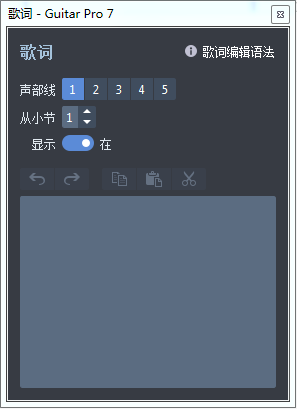
图2:歌词编辑对话框 Guitar Pro会自动将我们输入的歌词对应到旋律音上,这也正是GuitarPro便捷性的体现。 以经典音乐《小星星》为例,我们在文本框中输入第一句歌词“一 闪一 闪亮 晶晶 满天 都是 小星 星”。 注意:每两个字中间需要输入空格切换音符。我们可以逐字输入空格,也可在歌词输入完成后添加。 如果需要输入多声部歌词,可以切换到相应的声部线后直接复制粘贴输入,提高歌词输入效率。 歌词输入完毕后,直接关闭歌词对话框,Guitar Pro中就会呈现出按我们输入的小星星歌词。
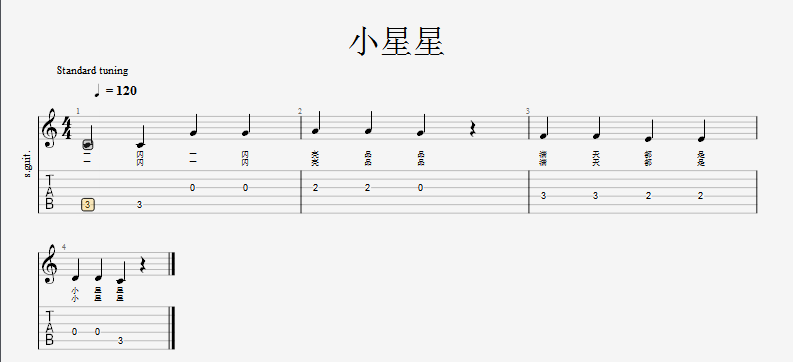
图3:歌词预览效果图 如果希望歌词更加个性化,我们可以在“样式表”中修改字体和大小。单击Guitar Pro“文档”或快捷键“F7”,打开“样式表单”对话框。 点击对话框上方的“文字及样式”,下拉找到并单击“歌词”一栏。
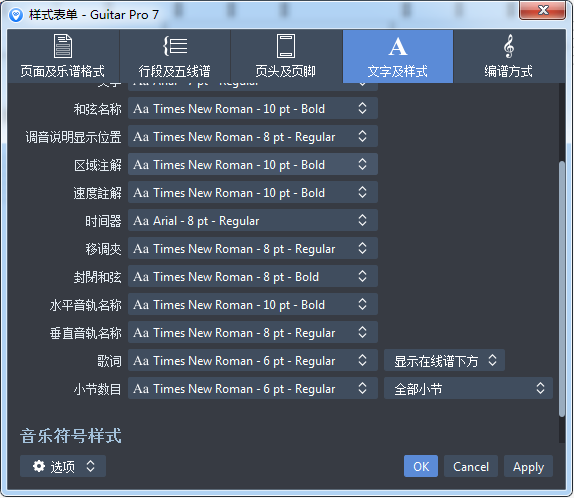
图 4:样式表单 这里我们可以随意调整字体的样式、大小等。以下图为例,对话框上方为字体预览,中间的“Times New Roman”一栏为字体选项,下方的“6.0pt”一栏为字体大小选项。调整之后单击“OK”即可。
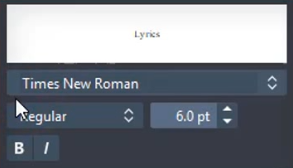
图 5:字体调整对话框 本篇文章的分享到这里就结束了。感兴趣的话就来下载吉他打谱软件Guitar Pro,为你的乐谱添加歌词吧。
| 




 cakewalk中文版 v26.09附安装教程
 Band-in-a-Box® and RealBand 2024-123pan
 Muse 2.7 综合乐谱排版软件(支持五线谱_吉
 ZOOM R24作为音频接口和控制器在SONAR里如
 Cakewalk_by_BandLab_cakewalk中文版 v27.0