|
打开软件,点击上方“文档”菜单,里面有“建立新档”项,点击后就能创建一个新的乐谱。
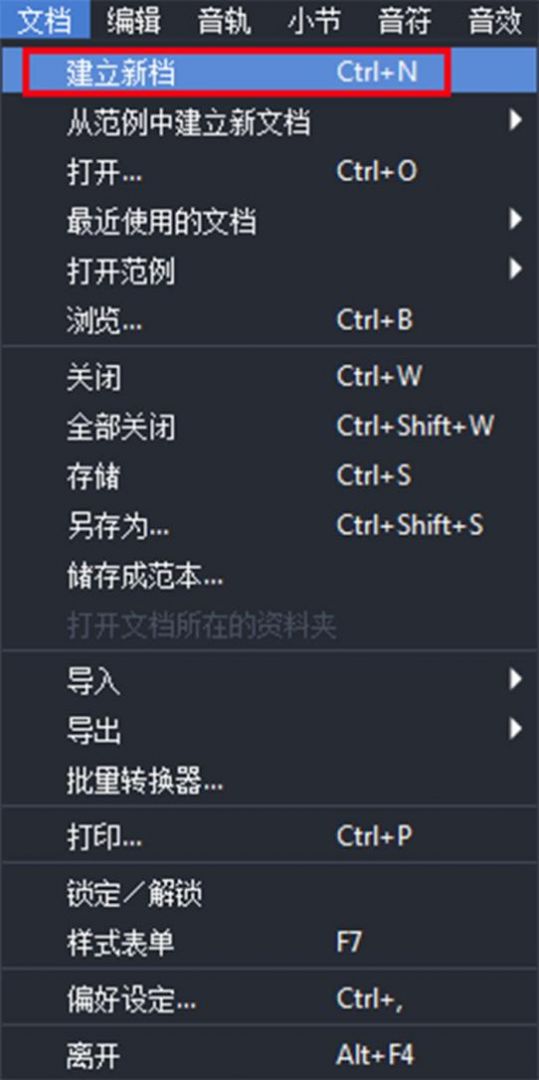
图1:建立新档 创建后可以在右侧曲目检测面板中为乐谱命名。包括标题、艺人、副标题等信息。
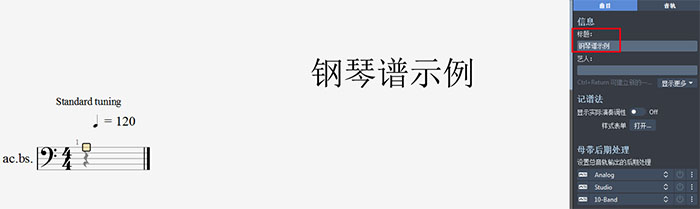
图2:命名 接着点击“音轨”菜单,里面有“增加”项,点击后会弹出增加音轨对话框。
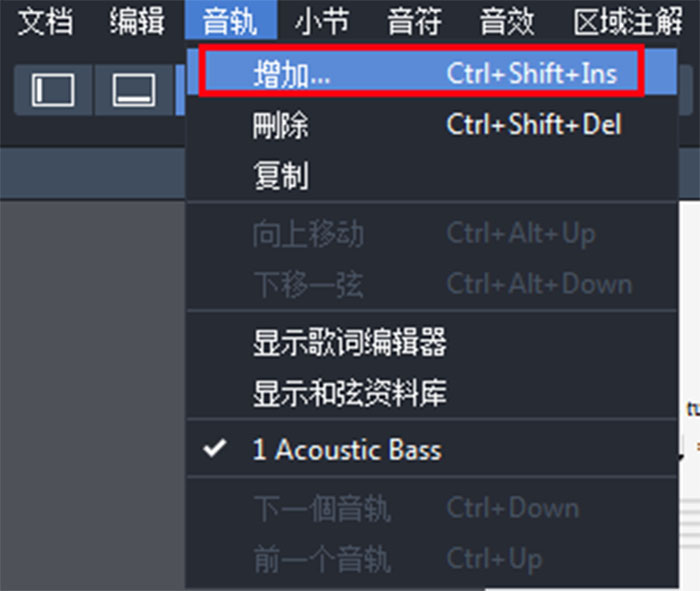
图3:增加音轨 在对话框中选择“管弦乐”项,然后选择Keyboard-Acoustic Piano(原声钢琴),下方的参数可以自由设定,一般以默认进行即可。
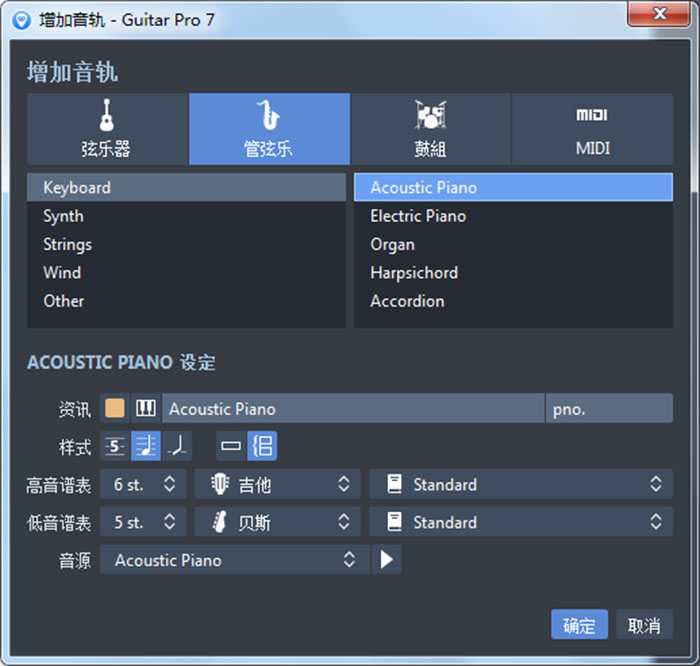
图4:设置音轨 添加音轨后,在下方的整体预览面板里可以看到音轨的信息,包括音轨颜色、图示、名称、音量等信息。

图5:音轨显示 接着就可以在乐谱里添加音符了。 点击工具栏右侧的“虚拟键盘”项,可以调出钢琴音符的输入键盘。

图6:虚拟键盘 在虚拟键盘里有钢琴音符,可以自由添加。同时左侧还有“到上一拍”、“到下一拍”和“选项”三项,其中在选项里,可以设置显示的拍子、是否显示音阶与音名、是否强调根音位置等。
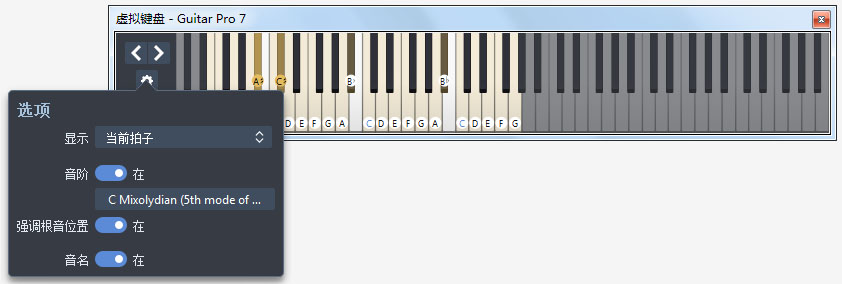
图7:输入音符 另外,在左侧编辑面板中也有音符和强弱拍的按钮,可以直接点击添加。
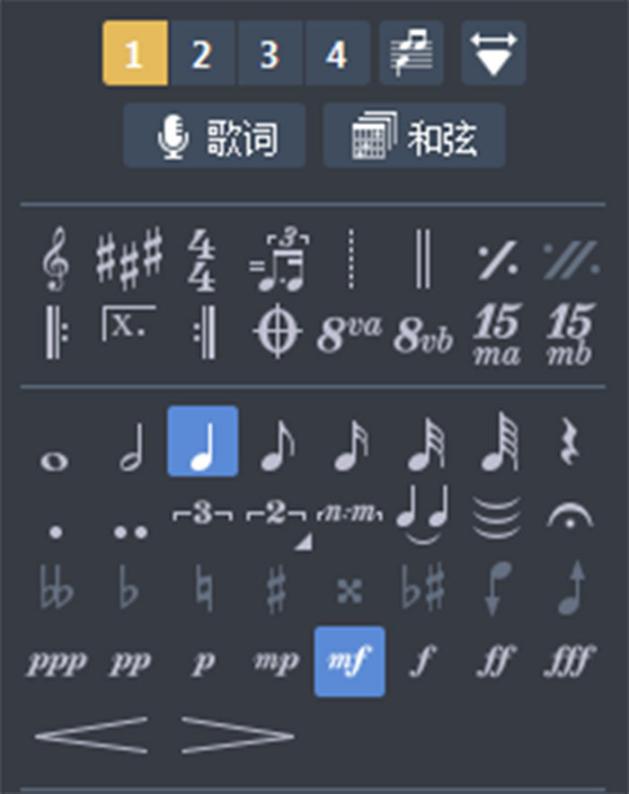
图8:编辑面板 如下图,我随意往乐谱里输入了一些,便构成了一个乐谱,可以播放试听一下。
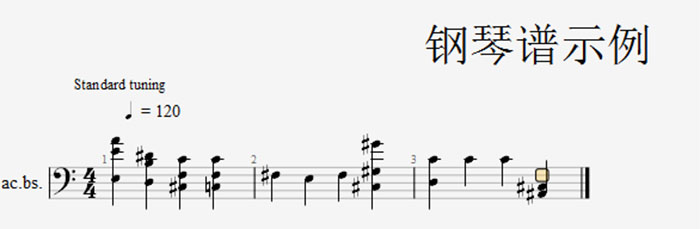
图9:钢琴谱 在输入音符之后,如果不确定乐谱是否存在错误,那么还可以借助软件进行检查。 点击上方“工具”菜单,里面有“检查小节音长”项,直接点击就能检查某一小节的音长是否存在错误。
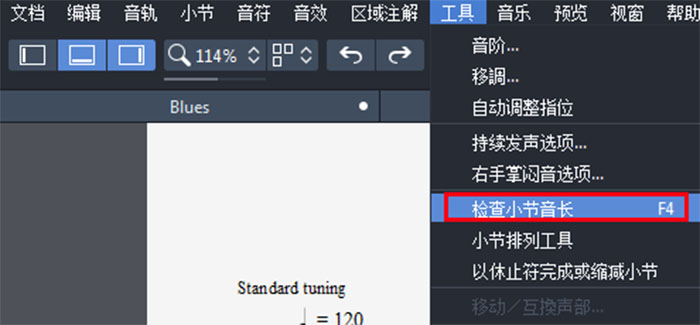
图10:检查小节音长 如果存在错误的话,还可以接着点击“小节排列工具”项,自动调整小节的音长,保证乐谱的正确性。
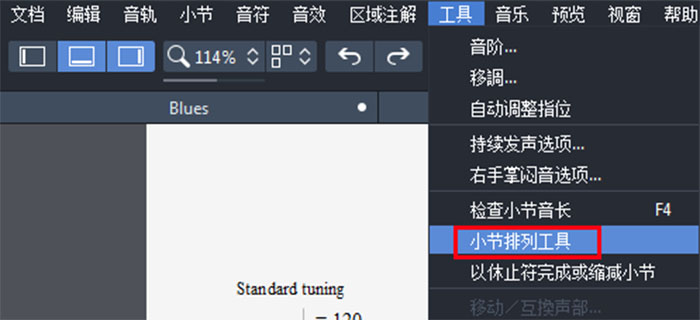
图11:小节排列工具 以上就是制作钢琴谱的方法,这里只是介绍了大体的操作流程,具体的乐谱写作还需要大家自己进行完善。
| 




 cakewalk中文版 v26.09附安装教程
 Band-in-a-Box® and RealBand 2024-123pan
 Muse 2.7 综合乐谱排版软件(支持五线谱_吉
 ZOOM R24作为音频接口和控制器在SONAR里如
 Cakewalk_by_BandLab_cakewalk中文版 v27.0