|
先简单说一下什么是母带后期处理。混音师将所有音轨混缩为一个音频文件,之后对此音频进行的处理就是母带后期处理。它是在录音和混音之后、制成母盘之前的一个操作步骤。 打开Guitar Pro软件,在右侧的曲目检测面板中有母带后期处理板块,直接在该板块中进行操作即可。
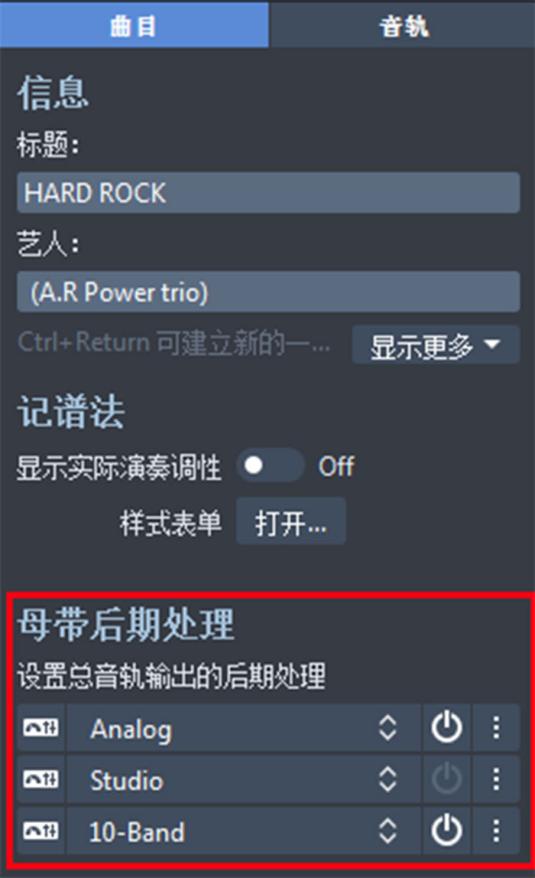
图1:母带后期处理 母带后期处理共分为三种效果器,即压缩效果器、混响效果器和均衡效果器。接下来一一说明。 压缩效果器有三种选择,包括Analog(模拟)、Classical(经典)、Limiter(限制),一般选择第一种模拟动态的模式。
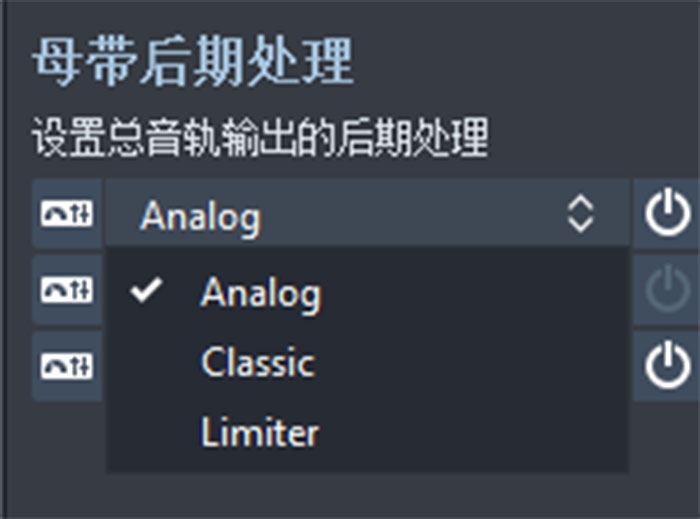
图2:压缩效果器 选择后,点击左侧的图标,会出现详细的设置界面,包括Gate、Output、Limiter和Analog Tube Compressor(模拟电子管压缩)四项参数设置,每一项里又有更加详细的参数,可以根据需求来进行调整。
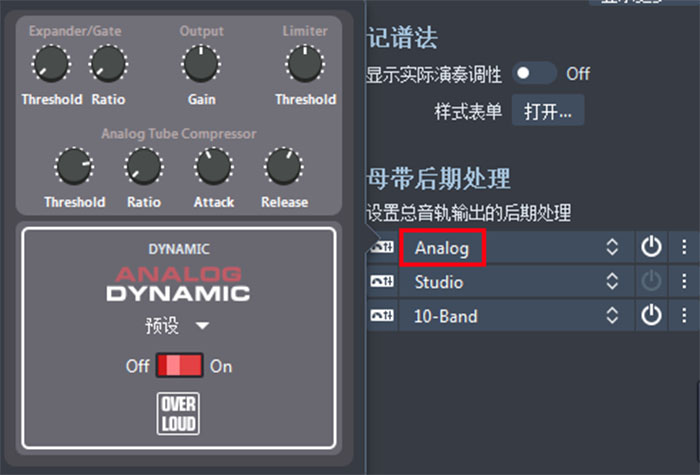
图3:压缩效果器参数设置 同时下方还有“预设”项,可以自由选择预设模式,预设完成后就可以直接按照该模式进行调整,非常简单高效。
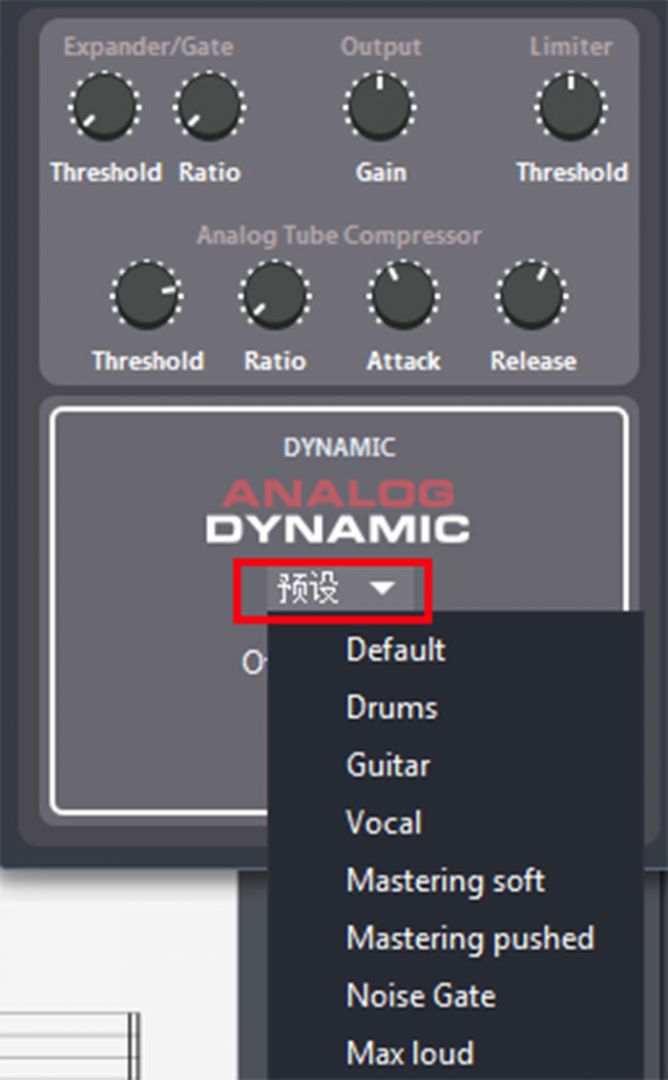
图4:压缩效果器预设 混响效果器也有多种模式可以选择,包括Concert(音乐会)、Theater(剧院)、Studio(录音室)、Ambience(环境音乐)、Percussive(打击乐)。一般默认选择Studio模式。
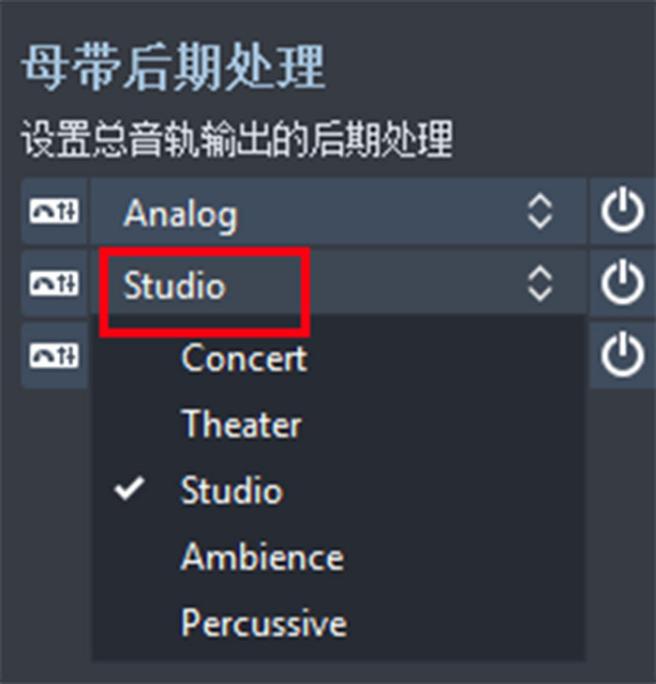
图5:混响效果器 同样点击左侧图标也可以进行相关参数的设置。包括LEVEL(程度)和REVERB(混响),可以对具体的参数进行调整。
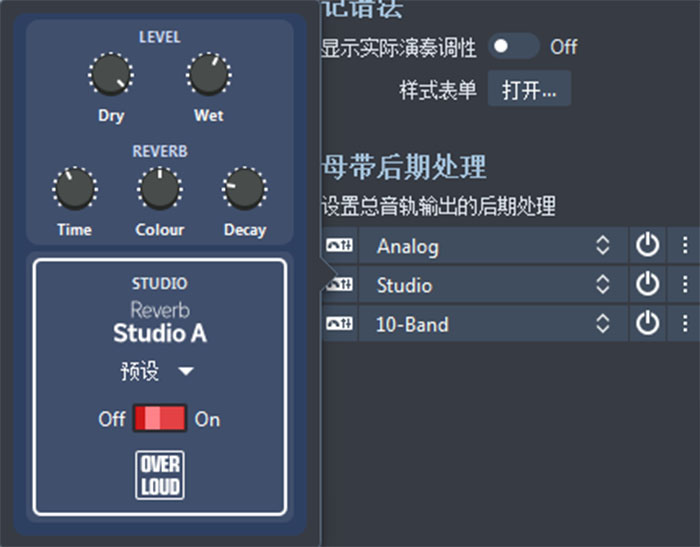
图6:混响效果器参数设置 当然,针对该模式也可以进行效果预设,有需要的模式也可以进行预设。
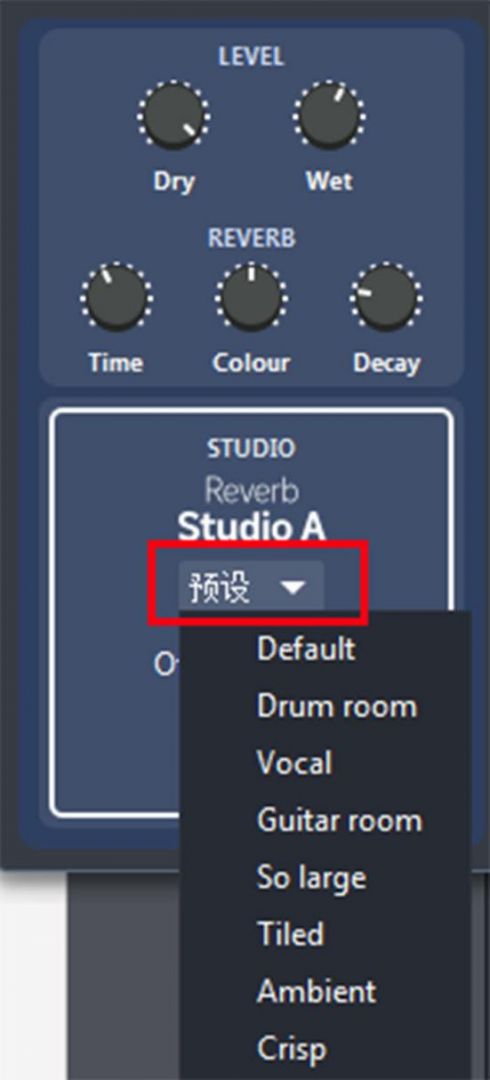
图7:混响效果器预设 最后再来说一下均衡效果器。 均衡效果器分为10段均衡和15段均衡,一般选择10段均衡。
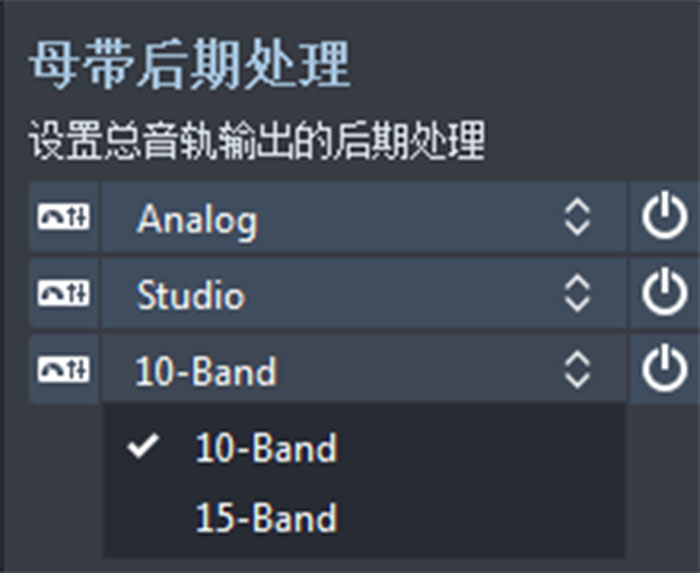
图8:均衡效果器 点击左侧图标进行参数设置,可以直接对制定的频率进行提升或降低处理,非常方便。
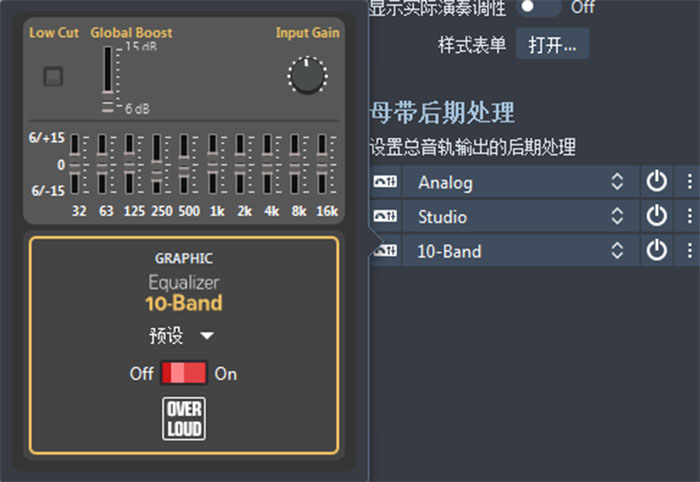
图9:均衡效果器参数设置 另外,在下方也可以进行预设操作,能够选择的模式很多。
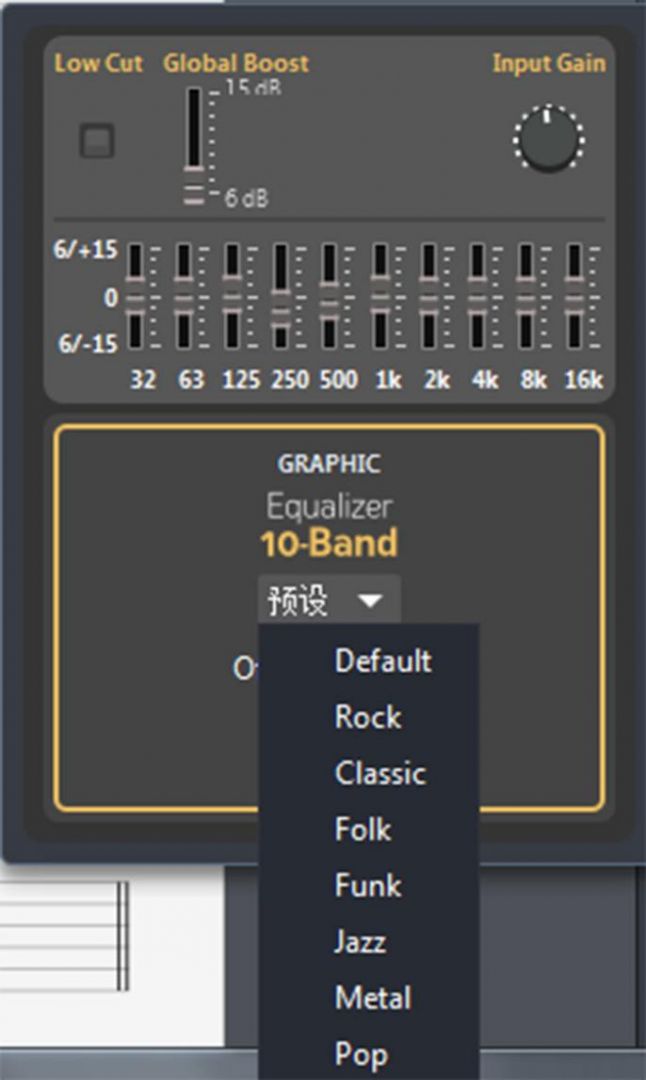
图10:均衡效果器预设 在每个效果器的右侧还有一个开关和三个点的操作按钮,其中“开关”按钮即表示是否启用该效果器;三个点的按钮可以进行“复制”和“贴上”的操作,能够更加快速地使用某一效果。
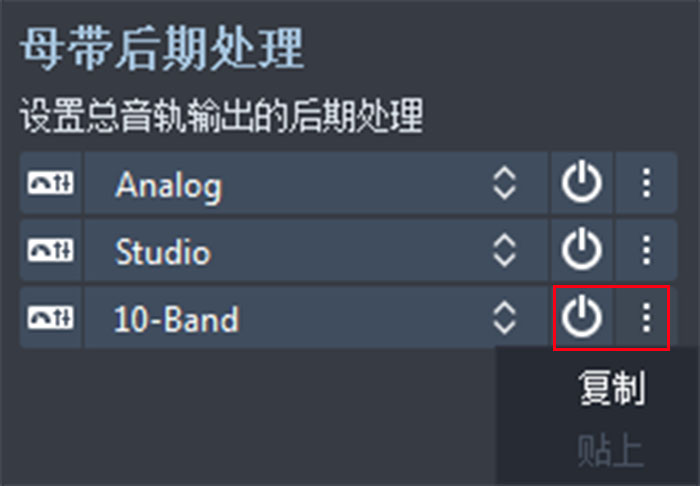
图11:其他设置 以上就是Guitar Pro中母带后期处理功能的介绍,可以选择的模式和设置的参数比较多,具体的还需要结合作品来进行调整。
| 




 cakewalk中文版 v26.09附安装教程
 Band-in-a-Box® and RealBand 2024-123pan
 Muse 2.7 综合乐谱排版软件(支持五线谱_吉
 ZOOM R24作为音频接口和控制器在SONAR里如
 Cakewalk_by_BandLab_cakewalk中文版 v27.0