本帖最后由 电脑音乐 于 2021-8-25 23:00 编辑
据大多数DAW音频录制的设置都大同小异,无外乎建立一个音频轨,然后设置输入和输出。
1、录音前的声卡设置
cakewalk也不例外,现在的软体比以前有了一些改善,那就是cakewalk在安装的时候,它会自动选择合适的音频驱动程序作为缺省设置,省掉了设置声卡的环节,方便了很多。如果电脑常用的声卡有好几个,在这几个声卡之间有切换的话,还是需要重新设置的。把当前使用的声卡前的复选框全部取消选择,重新选择需要使用的声卡驱动即可。选择好以后,下次cakewalk启动时会把这个驱动作为默认驱动。如果该声卡不在线,cakewalk会自动选怎代替当前运行的声卡作为录音核心。如果只有一个固定声卡的话,这一步可以忽略。
2、新建音频轨道
建立一个音频轨到,音频录制只能录制在音频轨,不是midi轨,不是乐器轨。音频轨、midi轨、音频轨等可以统称为音轨。其他的轨道还有很多,比如和弦轨、编曲轨、控制轨等。
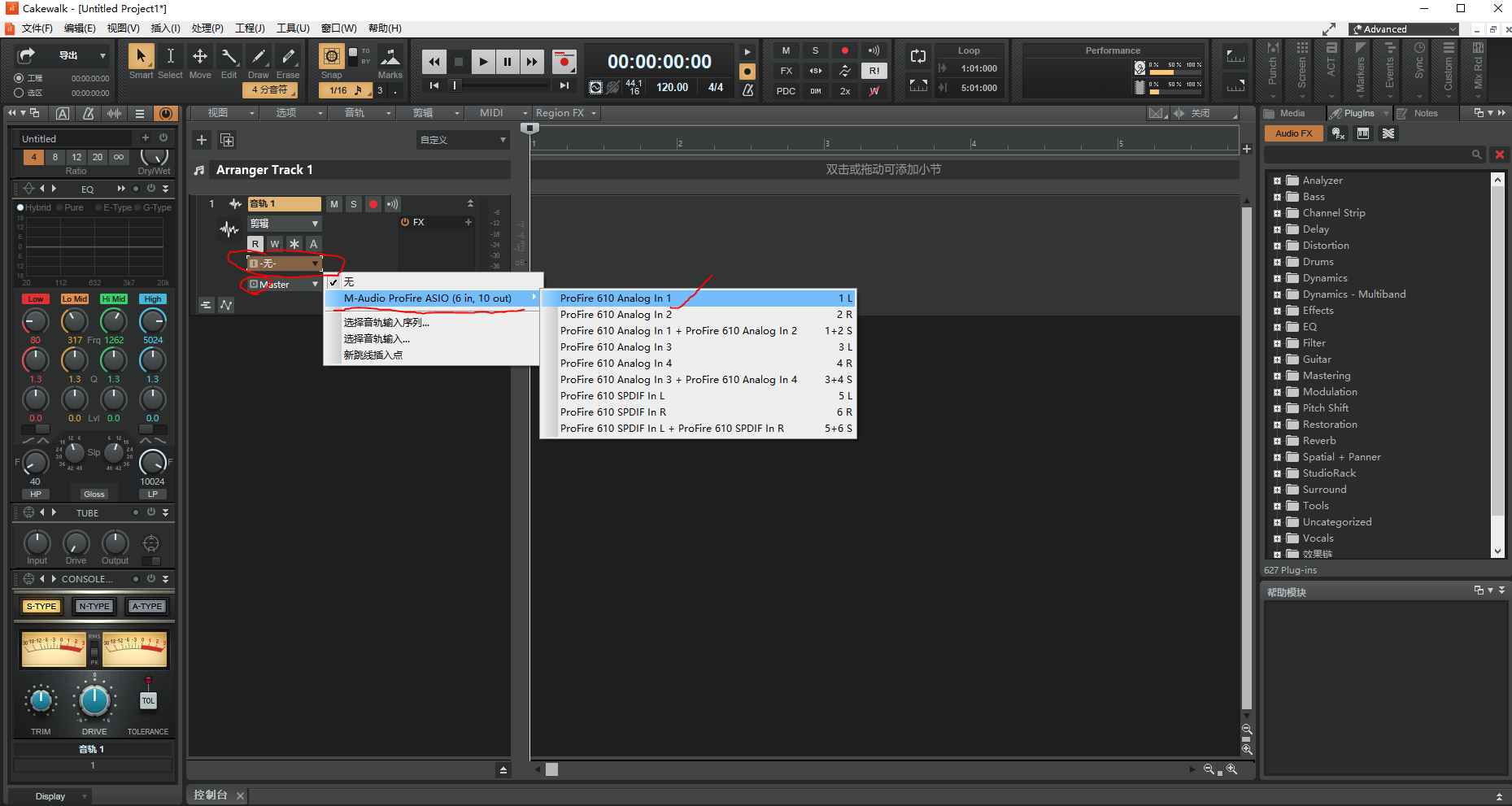
3、选择输入端口
任何录音都需要一个输入,输出是供回放、监听用的。每个音频轨的属性设置里都少不了输入、输出这两个最基本的选项。
输入常用的一般有两种,一种是mic输入--大部分带话放,另一种是线路输入。专业声卡多进多出是指声卡硬件带有的输入和输出的数量。一般家庭或工作室使用的声卡都是4进4出或6出的比较多。声卡前面板两个话筒输入,后面板两个线路输入。两个话筒输入可组成一个立体声,在cakewalk里一般显示为L(左)、R(右),如果建立的轨道是立体声的,可以选择1+2或者3+4。
选择好了输入通道以后,把话筒或者吉他插入到相应的输入端口就可以进行调试了。调试主要目的是把话放的音量调节到一个最佳状态,一般控制在3/4这个位置,太小、太大都不合适。这个可以通过试录方式多尝试几次来解决。把最低和最高的声音输入进去以后,看看有没有爆音和音频图形线过于扁平,如果有爆音可以把音量控制调小一点,如果声音过小可以扭大一点,这需要反复尝试过以后才能找到最佳位置。一般控制在爆音以下一点即可,保险一点可以在输入端口前加一个压限器或者把电平调更低一点。
4、点亮轨道录音按钮
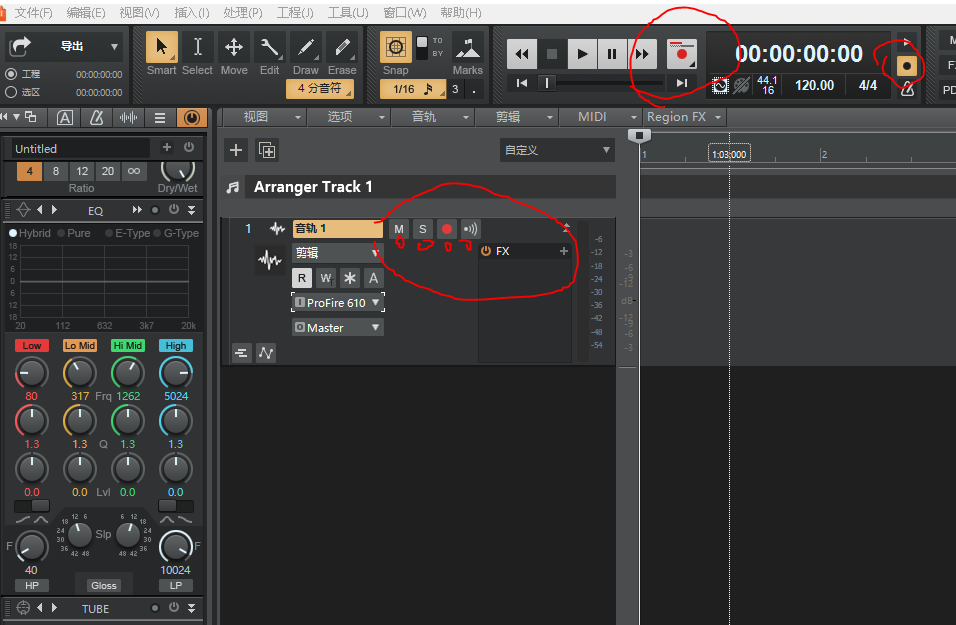
轨道录音按钮又叫预录,在cakewalk或者其他的DAW软件中录音和我们常用的录音机不一样,录音机直接按一下录音键就进入录音状态,而软体里因为是多轨录音,所以多了一个环节,轨道录音按钮。这个按钮是该轨道的基本属性,一般和静音、独奏放在一起。cakewalk音轨名称右边M、S、红圆点、小喇叭,分别代表的是静音、独奏、录音(轨道)、监听(输入反馈)。
点亮上面的监听,话筒输入信号以后,轨道的电平会实时显示输入的动态。
如果有多个轨道,如果是多个轨道同时录音,那么需要把每个轨道的录音键点亮。如果只是其中部分轨道需要录制音频,把需要录音的轨道录音键点亮即可,如果有需要静音的,把静音键点亮。在录制的时候,轨道录音键没有按下的将不会录制音频。
5、进入录音状态
按下上图播放控制工具右边的红色的录音按钮即可,如果不需要节拍器,可以关闭--上图最右边的节拍器控制按钮。录音模式的选择,可以点击播放控制的录音按钮右下方的小的黑色的三角箭头,有并轨、覆盖、重叠、步进等几种模式,一般缺省即可。
| 




 cakewalk中文版 v26.09附安装教程
 Band-in-a-Box® and RealBand 2024-123pan
 Muse 2.7 综合乐谱排版软件(支持五线谱_吉
 ZOOM R24作为音频接口和控制器在SONAR里如
 Cakewalk_by_BandLab_cakewalk中文版 v27.0