|
大家都知道,很多原创歌曲都有自己的版权,那么版权平台如何去判断歌曲是否为你原创呢?很简单,平台会要求你上传歌曲的轨道分轨文件,通过后台合并分轨,判断合并文件与你上传的音乐是否一致,进而判断该歌曲是否为你原创。 那么如何在制作歌曲的时候,导出制作自己的原创分轨呢,今天,小编就来带大家利用音乐编曲软件Studio One,导出自己的分轨。本教程是在Windows10操作系统上,使用Studio One 4版本为大家进行演示讲解。 首先第一步,创建多组不同的音轨。点击菜单栏中的音轨,选择添加音轨,在Studio One中加入第一条音轨,如图1所示,然后将我们准备好的音乐素材拖入到音轨中去。
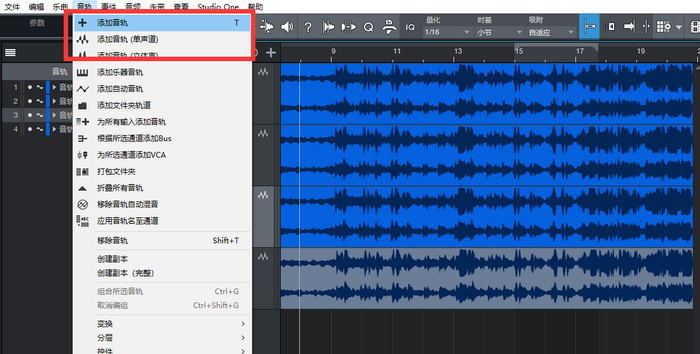
图1:创建音轨然后在创建的第一条音轨上,鼠标右键点击选择:创建音轨副本(完整),如下图2中红色方框所示,创建一条一模一样的音轨。同样的步骤进行三次,创建三条音轨。
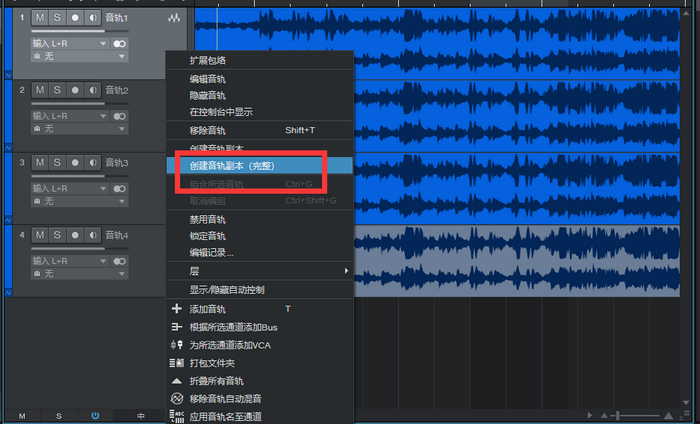
图2:创建音轨副本到此为止,我们获得了3条独立的音轨,那么如何将3条音轨分别导出到我们的电脑呢,接下来,就是Studio One的分轨导出功能发挥它神奇之处的时候了。 首先,在菜单栏中选择“乐曲”选项,点击其中的“导出Stem”,如图3所示。点击过后,会弹出,对应的导出设置,如图4所示,大家可以根据需要选择导出的音轨范围以及导出的源文件的存放地址等等,也可以了解一下Studio One乐曲基础编辑。
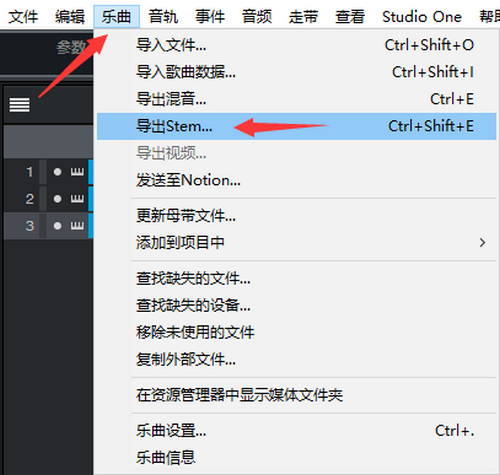
图3:点击导出Stem
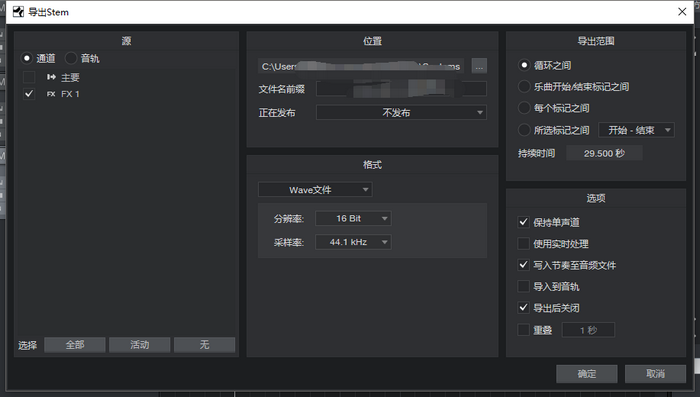
图4:导出设置值得注意的是,我们需要在设置中选择图5红框中的音轨,然后点击选中所有要导出的音轨,否则,默认只会导出第一条音轨,导致我们的分轨导出失败。
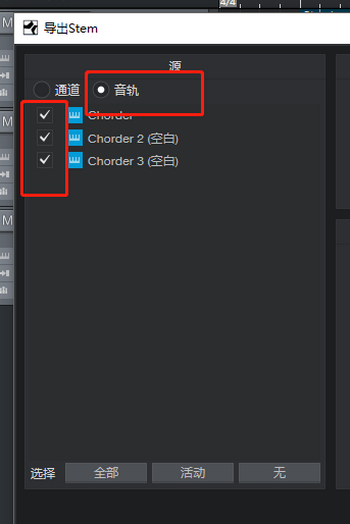
图5:选中所有音轨导出成功后,Studio One会自动帮我们打开文件所在位置,如图6图片所示。大家可以尝试打开音乐播放器,把每一段被导出的音乐文件都听一下,确认是大家所制作的音轨原声,这就代表大家成功地完成了分轨导出。
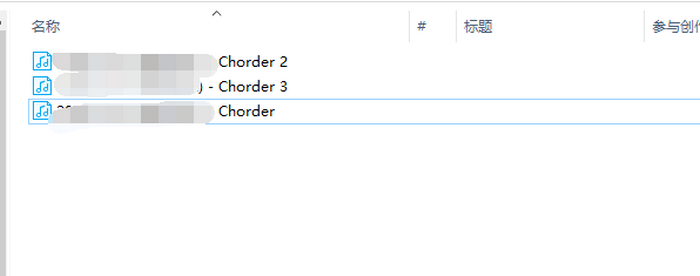
图6:导出结果展示好啦,以上就是所有关于Studio One分轨导出的使用方法了。觉得本教程有用的话可以进入Studio One中文网站了解更多详细教程哦。
| 




 cakewalk中文版 v26.09附安装教程
 Band-in-a-Box® and RealBand 2024-123pan
 Muse 2.7 综合乐谱排版软件(支持五线谱_吉
 ZOOM R24作为音频接口和控制器在SONAR里如
 Cakewalk_by_BandLab_cakewalk中文版 v27.0