将电吉他干声(DI信号)录进DAW后,添加效果器主要有两种方式:使用软件效果器插件和通过硬件效果器进行重新放大(Re-amping)。
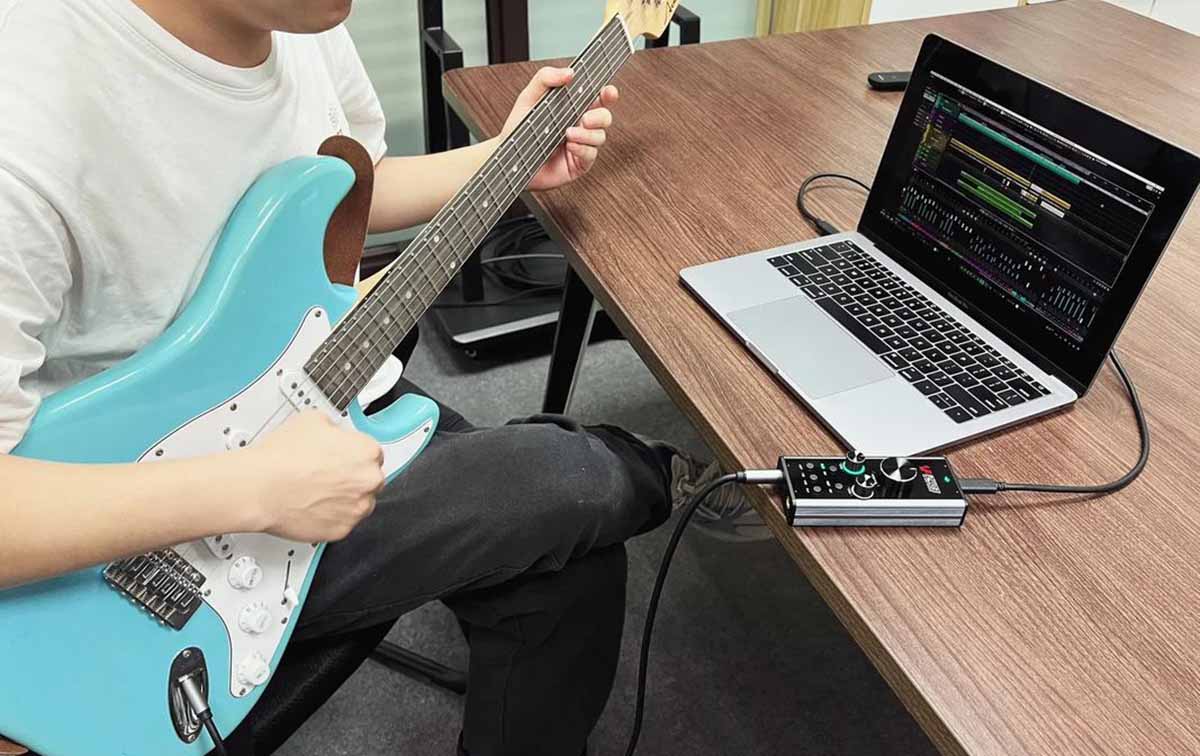
使用软件效果器插件(最常用、最便捷)
这是最直接、最主流的方法,直接在DAW中加载虚拟效果器插件来处理干声轨道。
创建新轨道或使用原轨道:你可以直接在录制了吉他干声的音轨上插入效果器插件,也可以新建一个辅助轨道(Aux Track)进行并行处理,以保留原始干声。
插入效果器插件:在DAW的音轨通道条中,找到“插入”(Insert)或“效果”(Effects)区域。点击空白插槽,从弹出的插件列表中选择你需要的效果器。常见的类型包括:
失真/过载/驱动:模拟吉他音箱的自然过载音色。
放大器模拟器:模拟不同品牌和型号吉他音箱的音色和特性。
箱体模拟器:模拟不同型号吉他音箱的扬声器箱体的共振特性。
调制效果:如合唱、镶边、相位器,为音色增添运动感。
延时与混响:增加空间感和氛围。
均衡器(EQ)与压缩器:用于塑造音色轮廓和控制动态。
调整参数:打开插件的界面,通过调整各种旋钮和开关来获得你想要的音色。例如,先用放大器模拟器设定基础音色,再用箱体模拟器匹配音箱的响应,最后用EQ进行微调。
监听与录制:调整好参数后,播放音轨即可实时听到处理后的效果。如果满意,可以将处理后的信号“冻结”或“渲染”(Bounce)成新的音频文件,以节省CPU资源。
通过硬件效果器进行重新放大(Re-amping)
这种方法是将DAW中的干声信号重新发送到外部的实体吉他音箱或效果器上,再用麦克风拾音录制,能获得更真实、更有“灵魂”的模拟音箱音色。
准备干声轨道:确保你有一条录制好的、未经任何处理的吉他干声(DI)轨道。
配置DAW输出:将这条干声轨道的输出(Output)分配给音频接口上一个未被使用的线路输出(Line Out),例如OUT 3/4,而不是主输出(Main Out)。
连接硬件:使用一条TRS或XLR平衡线,将音频接口的指定线路输出(如OUT 3)连接到一个重新放大器(Re-amp Box)的输入端。再用一条普通的吉他线,将Re-amp Box的输出连接到你的实体吉他音箱的输入端或效果器链的输入端。
设置音箱与麦克风:打开你的吉他音箱,调整好音量和音色。在音箱前放置一个麦克风(如Shure SM57),并用XLR线将麦克风连接到音频接口的麦克风输入(Mic In)。
创建新录音轨道:在DAW中创建一个新的单声道音轨,用于录制重新放大的信号。将这条新轨道的输入(Input)设置为刚才连接麦克风的音频接口输入(如MIC IN 1)。
录制:播放干声轨道,此时信号会从DAW发出,经过Re-amp Box、音箱和麦克风,最终被新轨道录制下来。你可以实时调整音箱的旋钮、更换效果器或移动麦克风,找到最佳音色。
混合:录制完成后,你就可以将这个带有真实音箱音色的新轨道与原始的干声轨道(可选)以及其他音轨进行混合了。
专业工具:专用硬件接口
近年来,出现了像Electro-Harmonix Effects Interface Hardware Plugin这样的专用设备,它能简化硬件效果器与DAW的集成。它通过一个USB连接,允许你将实体效果器踏板“当作”DAW中的软件插件来使用,或者将DAW中的软件插件“当作”实体效果器来使用,极大地简化了信号路由和阻抗匹配的复杂性。
|
|
|
|
|
|
|
|
|




 电吉他高频补偿电路:它是什么?我需要用到
 为什么很多人录音不用调音台的话放而用专门
 关于电吉他电容容值及耐压对音色的影响问题
 玩转M-Audio ProFire 610 win10 64bit驱动
 千千静听怎么抓CD音轨?CD音乐
